Über Modell-Sichtweisen in ArchiCAD
Sie können an das Virtuelle Gebäude-Modell über mehrere verschiedene Modellsichtweisen herangehen. Modell-Sichten werden in zwei Hauptbereichen genutzt: Erstens arbeiten Sie in Modellansichten, um das Virtuelle Gebäude zu konstruieren und zu modifizieren. Zweitens sind in der Ausschnittmappe gespeicherte Modellsichten (genannt: Ausschnitte) die Basis für die Erstellung von Architekturplänen zur Dokumentation des Virtuellen Gebäudes.
Wie Sie sehen werden, zeigt jede Modellsicht einen ganz eigenen Aspekt des selben Virtuellen Gebäudes.
•In der 3D-Perspektive sehen Sie das Virtuelle Gebäude, wie es aussehen wird, wenn es wirklich gebaut ist.
•Im Grundriss sehen Sie das Virtuelle Gebäude als zweidimensionale Architekturzeichnung.
•In den Fenstern Schnitt/Ansicht/Innenansicht (IA) werden die dargestellten Elemente automatisch aus dem 3D-Modell generiert. Sie können hier nur einige neue Modellelemente erstellen, aber Sie können alle Elemente anzeigen und ändern.
•Das 3D-Dokument wird zwar aus dem 3D-Fenster oder aus dem Grundriss erzeugt, resultiert jedoch in einem 2D-Dokument, das Beschriftungen und Bemaßungen erlaubt und auch den Schichtaufbau bei geschnittenen, mehrschichtigen Elementen darstellen kann.
•Im Modellfenster “Interaktive Auswertung” wird das Virtuelle Gebäude in Listen und Diagrammen erfasst - auch hier bewirken Ihre Eingaben Änderungen am Virtuellen Gebäude und können als Dokumentation ausgegeben werden.
Bei der Arbeit in einer dieser Sichtweisen des Modells arbeiten Sie an einem “Blickpunkt”. Sie können zwischen diesen Aspekten navigieren und sie als Ausschnitte sichern.
Weitere Informationen finden Sie unter Navigatorpalette.
Die verfügbaren Befehle und Funktionen sind abhängig vom jeweils aktiven Fenster.
Wenn Sie ein Fenster aktivieren, wird sein Inhalt immer aktualisiert, um am Entwurf vorgenommene Änderungen wiederzugeben.
Der Befehl Ansicht > Neuaufbau > Neu aufbauen steht in allen Konstruktionsfenstern zur Verfügung. Er baut das Modell im momentan aktiven Fenster neu auf.
Weitere Informationen finden Sie unter Zusammenfassung der Neu aufbauen-Befehle.
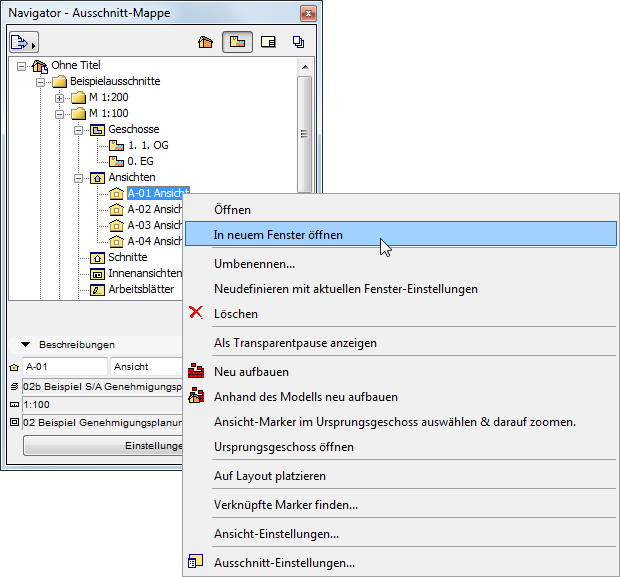
Sie können nur einen Grundriss und ein 3D-Fenster gleichzeitig geöffnet haben. Sie können zwar für andere Arten von Projektdarstellungen mehrere Fenster geöffnet halten (z. B. verschiedene Fenster für Schnitte/Ansichten/Innenansichten), normalerweise öffnet ArchiCAD jedoch gleichartige folgende Darstellungen in vorhandenen Fenstern und ersetzt den jeweils vorigen Ausschnitt. Falls Sie stattdessen einen neuen Blickpunkt in einem neuen Fenster öffnen wollen, verwenden Sie den Kontextmenübefehl des zu öffnenden Navigator-Elements.
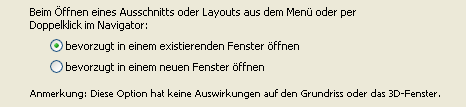
Wenn Sie bei jedem Öffnen eines weiteren Ausschnitts oder Layouts (aus einem Menü heraus oder durch Doppelklicken im Navigator) ein neues Fenster öffnen wollen, ändern Sie die Standardpräferenz zum Öffnen der Fenster in Optionen > Arbeitsumgebung > Weitere Optionen.
Sie können die Anzeige der Fenster über den gesamten Zeichenraum verschieben oder zoomen, um eine optimale Anzeige des gerade bearbeiteten Bereichs zu erhalten. Verwenden Sie dazu die Befehlssymbole neben der unteren Bildlaufleiste oder die Menübefehle der Menüs Anzeige > Zoom.
Weitere Informationen finden Sie unter Navigation.
Verwenden Sie zum Maximieren des Arbeitsbereichs den Befehl Fenster > Voll-Bildschirm, damit Ihr aktives Fenster einschließlich der Paletten den gesamten Arbeitsbereich Ihres Bildschirms belegt. Der Befehl Fenster > Voll-Bildschirm & Alle Paletten ausblenden erfüllt die gleiche Aufgaben, zeigt jedoch keine Paletten an.