Es gibt vier Importfunktionen zur Auswahl:
•Öffnen (Datei): Öffnet das gesamte Modell oder die gefilterten Teile einer IFC-Datei als ein neues Projekt. ArchiCAD formt die importierten Elemente (z. B. IfcWall) in die entsprechenden ArchiCAD-Elemente (z. B. Wand) um.
•Dazuladen (Ablage > Datei Spezial): ist nur in der Grundrissansicht verfügbar, und fügt ein empfangenes IFC-Modell vollständig oder teilweise in ein laufendes ArchiCAD-Projekt ein. Dazuladen behält das laufende Projekt bei, ohne dass seine Daten überschrieben werden (Konzept des “Referenzmodells”). Das Programm erzeugt also automatisch neue IFC GlobalID (ArchiCAD IFC ID) Werte für alle importierten Elemente, um das Überschreiben der IFC GlobalIDs des bestehenden Projekts zu vermeiden. Doch selbst bei diesem “Referenzmodell” sind die dazugeladenen Elemente echte ArchiCAD-Elemente auf der Basis der IFC-ArchiCAD-Zuordnungskonvention. Zum Auflisten und Suchen behält der Importprozess natürlich die ursprünglichen GlobalID-Werte der Elemente in Form eines Parameters “Externe IFC-ID” bei.
Siehe IFC-Element-Typen.
Der Prozess des Dazuladens einer IFC-Datei ähnelt dem Dazuladen einer anderen PLN-Datei zu ArchiCAD. Sie definieren beispielsweise, wie die ankommenden Geschosse in der bestehenden Geschoss-Struktur platziert werden sollen.
•IFC-Modell-Änderungen ermitteln (Ablage > Datei Spezial > IFC 2x3): erkennt die geometrischen Unterschiede zwischen den zwei Versionen (IFC-Dateien) eines Modells, und lädt die Änderungen (neue, gelöschte und veränderte Elemente) nur im aktuell laufenden Projekt dazu.
•Aktualisierung mit IFC-Modell (Ablage > Datei Spezial > IFC 2x3): Aktualisiert den aktuellen Projektinhalt mit einem IFC-Modell (einer IFC-Datei) entsprechend einer der beiden folgenden Funktionen:
•Neue Elemente importieren und vorhandene IFC-Eigenschaften aktualisieren: Die Funktion lädt neue Elemente der IFC-Datei zum Projekt dazu. “Neue Elemente” bedeutet, dass diese Elemente nur in der IFC-Datei vorhanden sind und kein Äquivalent (mit der gleichen IFC GlobalID) im aktuellen ArchiCAD-Projekt haben. Sie aktualisiert außerdem die IFC-Daten (mit Ausnahme der Geometrie) der geänderten Elemente. “Modifizierte Elemente” bedeutet, dass die Elemente (mit ihrer IFC GlobalID) sowohl in der IFC-Datei als auch im ArchiCAD-Projekt vorhanden sind. “IFC-Daten aktualisieren” bedeutet, dass IFC-Attribut, Eigenschaft und Klassifikationsreferenz-Daten der geänderten Elemente vollständig von den Daten aus der IFC-Daten überschrieben werden.
-Anmerkung: Diese Funktion entspricht keiner vollständigen Aktualisierung, da die in der IFC-Datei nicht vorhandenen Elemente nicht aus der aktuellen ArchiCAD-Datei gelöscht werden. Mit anderen Worten, das aktuelle ArchiCAD-Projekt ist gegen das Löschen seines Inhalts geschützt; sein Inhalt wird erweitert oder geändert, jedoch niemals gelöscht.
•Nur IFC Eigenschaften aktualisieren: Wie bei der vorherigen Funktion, es werden jedoch nur die IFC-Daten (mit Ausnahme der Geometrie) der “geänderten Elemente” aktualisiert. Beispiel: Eigenschaften-Inhalt und die Werte der Raumflächen in einem ArchiCAD-Projekt werden ersetzt durch die IFC-Eigenschaften, die mit den gleichen Raumflächen (IfcSpaces) einer anderen (z. B. Raumflächenverwaltungs-) Applikation gesichert wurden. (Gleiche Raumflächen bedeutet, dass sie die gleiche IFC GlobalID haben.)
Da der Befehl IFC-Modell-Änderungen ermitteln komplexer ist als die anderen drei und neben dem Import noch weitere Funktionen hat (z. B. Verwalten und Anzeigen von Änderungen), wird er in einem separaten Kapitel behandelt.
Siehe Änderungserkennung.
Im vorliegenden Kapitel werden die Befehle Öffnen, Dazuladen und Aktualisierung mit IFC-Modell behandelt.
Hinweise:
•Nur der Öffnen-Prozess behält die Original-IFC GlobalIDs der importierten Modellelemente bei. Wenn die geöffnete IFC-Datei jedoch als ArchiCAD PLN geöffnet und anschließend als Hotlink verknüpft wird, ändert ArchiCAD die IFC GlobalID Werte, um die Elemente des bestehenden Projekts zu schützen (wiederum gemäß dem Konzept des Referenzmodells).
•2D-Elemente, Anmerkungen (IfcAnnotation), und Raster-Elemente (IfcGridAxis) werden aus einer IFC-Datei nur dazugeladen, wenn ihr Import in den Einstellungen “Filteroptionen importieren/exportieren” des angewendeten IFC-Übersetzers aktiviert ist.
•Es wird empfohlen, die ArchiCAD-Datei zu sichern, bevor Sie eine IFC-Datei dazuladen.
•Beim Importieren eines Modells stellen Sie unter Umständen fest, dass einige Elemente - trotz ihrer Definition als IfcWall, IfcSlab, etc. - in ArchiCAD als Objekte (und nicht als Wände, Decken etc.) importiert werden. Der Grund hierfür ist, dass ihre geometrische Darstellung auf eine einfache “flächenbasierte Oberfläche” oder auf “Boundary Representation” (BREP) eingestellt ist. Das kann bedeuten, dass das Element außer der Elementgeometrie keine Informationen wie beispielsweise seine Referenzachsen enthält. Wegen des Fehlens derartiger Informationen interpretiert ArchiCAD solche “vereinfachten” Elemente als Objekte (mit Wand-, Decken-, usw. Untertyp). Dennoch erscheinen diese Elemente als “Wand” oder “Decke” in dem IFC-Einstellungen von ArchiCAD oder in einem IFC-Betrachter, der Elementtypen anzeigt. Sie sollten die Geometriedarstellung dieser Elemente mit IFC-Betrachtern prüfen, beispielsweise mit flächenbasierten (ArchiCAD Objekt) oder extrudierten (ArchiCAD Wand, Decke, etc.) Oberflächen. In manchen Fällen kann die ArchiCAD Import-Engine mit importierten BREP-Elementen umgehen und versucht sie in reale ArchiCAD-Elemente umwandeln, vor allem Decken und Dächer.
•Beim Importieren von IFC-Modellen kann ein Ordnersystem für die erzeugten Bibliothekselemente (eingebettete Bibliothek, verknüpfte Bibliothek und .lCF) eingestellt werden. Dies ermöglicht die Kontrolle der Position der neu erstellten Objekte.
Siehe IFC-Optionen.
Bei allen Import-Arten werden sowohl Element-Geometrie als auch IFC-Eigenschaften importiert. Einige dieser Eigenschaften werden zusammen mit dem Element als ArchiCAD-Attribute gespeichert, andere als IFC-Attribute, als Standard- oder individuelle IFC-Eigenschaften und Klassifizierungsreferenz-Elemente. Darüber hinaus werden alle IFC Container, IFC Produkttypen und IFC Zuweisungseinheiten mit ihren gesamten Daten in ArchiCAD importiert.
Siehe IFC Datentypen.
Beim Öffnen wird die IFC-Modellhierarchie mit allen ihren Daten (Attributen und Eigenschaften) auf der Basis des importierten IFC-Modells erzeugt. Im Gegensatz dazu erfolgen die Dazuladen-Prozesse (Dazuladen, IFC-Modell-Änderungen ermitteln und Aktualisierung mit IFC-Modell) auf der Basis des Referenzmodell-Konzepts, sodass das vorhandene geöffnete Projekt geschützt ist. Seine Daten zu IfcProject, IfcSite, IfcBuilding und IfcBuildingStorey (Story) leiten sich aus dem vorhandenen Projekt ab und werden von den entsprechenden Daten des eingehenden Modells nicht überschrieben.
Siehe IFC-Modell-Hierarchie.
Importierte IFC-Daten können im Einstellungsdialog der importierten Elemente und im IFC-Manager geprüft werden. Suchen & aktivieren, Interaktive Auswertung sowie Etiketten funktionieren auch mit den importierten IFC-Daten.
Siehe Arbeiten mit IFC-Daten.
Die importierten Elemente können, wie im angewendeten IFC-Übersetzer definiert, auf bestimmten Ebenen in ArchiCAD platziert werden. Beim Dazuladen können Sie die importierten IFC-Modellelemente beispielsweise auf eine oder mehrere neue Ebenen platzieren und sie somit separat von den Elementen des laufenden Projekts halten.
Führen Sie die folgenden Schritte durch, um IFC-Daten mit den Prozessen Öffnen, Dazuladen und Aktualisierung mit IFC-Modell zu importieren.
Schritt 1: Auswahl des zu importierenden IFC-Datei-Formats
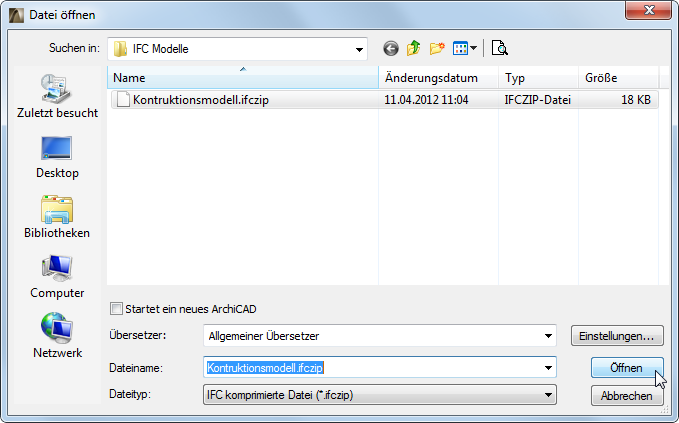
Wählen Sie im Dialogfenster Öffnen oder Dazuladen das IFC-Dateiformat für die zu importierende Datei aus.
Siehe Dateitypen.
Schritt 2: Auswahl der zu importierenden Datei
Schritt 3: Auswählen des Übersetzers
Das Importieren von IFC- Elementen erfolgt gemäß den Einstellungen des ausgewählten Übersetzers. Verwenden Sie die Dropdown-Liste zum Auswählen der vordefinierten oder benutzerdefinierten Übersetzer. Der Standard-Übersetzer zum Importieren in ArchiCAD wird standardmäßig angezeigt. Verwenden Sie die Schaltfläche Einstellungen zum Bearbeiten der Einstellungen eines Übersetzers oder zum Erstellen eines neuen Übersetzers.
Siehe IFC-Übersetzer.
Klicken Sie auf Öffnen, um das IFC-Modell zu importieren. Je nach dem Typ des importierten Modells und der ausgewählten Import-Methode folgen weitere Schritte.
Schritt 4: Gebäude- oder Geländeauswahl
Wenn die IFC-Datei mehrere IfcBuildings und/oder IfcSites enthält, erscheint ein Dialogfenster zur Gebäude-/Geländeauswahl. Bei einem Gebäude müssen Sie ein Gebäude auswählen, da der Import-Prozess immer nur ein Gebäude auf einmal importieren kann (siehe nächste Abbildung).
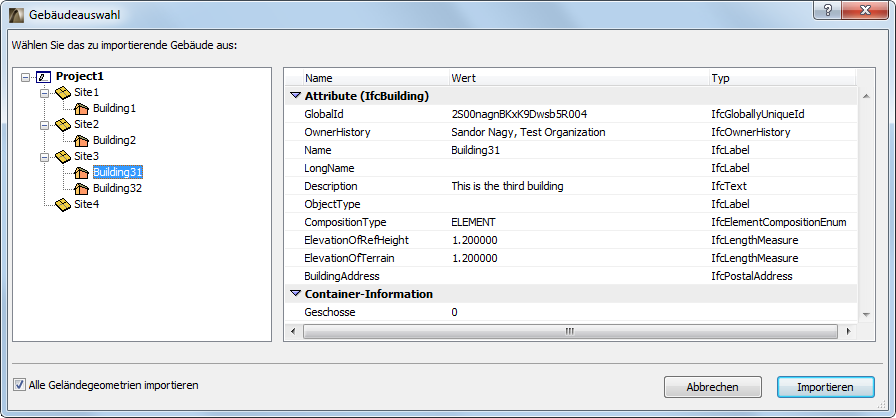
Sehen Sie sich auf der linken Seite dieses Auswahldialogs die Gelände- und Gebäude-Hierarchie in der Baumstruktur an. Auf der rechten Seite sehen Sie Informationen zu dem ausgewählten Gebäude. Wenn die Option “Alle Geländegeometrien importieren” nicht aktiviert ist, wird das ausgewählte IfcBuilding nur mit der IfcSite-Geometrie importiert, die dem Gebäude zugewiesen ist. Zum Importieren des gesamten Geländemodells, unabhängig von dem ausgewählten Gebäude, aktivieren Sie die Option “Alle Geländegeometrien importieren”.
Schritt 5: Filtern der Eingabeinhalte
Dies ist eine optionale Einstellung, die zur Verfügung steht, wenn die Option “Modell-Filter beim Import anzeigen” in der Registerseite der Importoptionen des Übersetzers aktiviert ist. Mit dem Modell-Filter können Sie die Grundeinstellungen des Übersetzers ignorieren und individuelle Elementfilter auf den aktuellen Importprozess anwenden (z. B. nur IfcColumns importieren, nur die Elemente des Erdgeschosses, nur tragende Elemente (IfcBuildingElement), nur HKLSE-Elemente (IfcDistributionElement), nur Elemente wie bestimmte IfcColumns, die Sie in der Gebäude-Hierarchie auswählen oder jede beliebige Auswahl, die durch Filter erzielt wurde - wie z. B. bestimmte Stützen des ersten Geschosses).
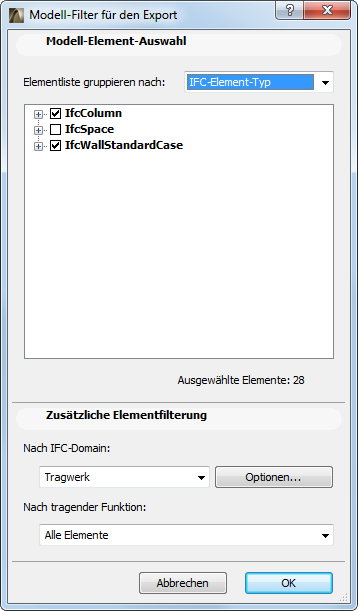
Siehe Modell-Filter.
Schritt 6: Geschoss-Abstimmung (nur bei Dazuladen)
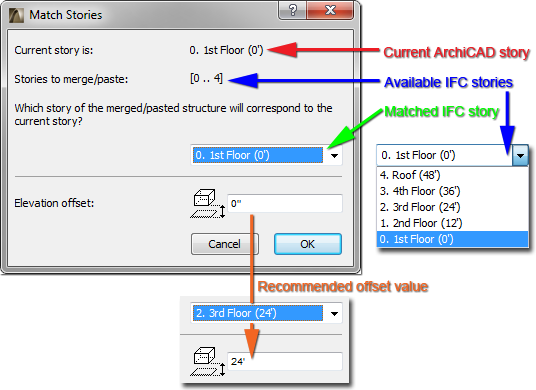
Bei der Verwendung von IFC Dazuladen (wie beim Dazuladen einer PLN) müssen Sie das Geschoss des Empfängerprojekts definieren, in dem die Geschoss-Struktur der eingehenden IFC-Daten platziert werden soll. (Die physikalische Höhe und die relative Höhe der Elemente ändert sich dabei nicht.) In dem daraufhin angezeigten Dialogfenster “Geschosse anpassen” bezieht sich “Aktuelles Geschoss” auf das Geschoss des laufenden Projekts, das bei der Eingabe des Befehls Dazuladen aktiv war. Wählen Sie im Popup-Menü das Geschoss des eingehenden IFC-Projekts, das auf dem aktuellen Geschoss platziert werden soll. In der Liste wird jede Geschosshöhe des IFC-Modells in Klammern angezeigt. Wenn Sie die physikalische Höhe der importierten Geschoss-Struktur ändern wollen, können Sie einen positiven oder negativen Wert im Feld Höhen-Versatz eingeben. Standardmäßig (und dies wird empfohlen) entspricht der Höhen-Versatzwert der absoluten Differenz zwischen den Höhenwerten des ausgewählten IFC-Modellgeschosses und dem aktuellen ArchiCAD-Geschoss. Die absolute Höhe eines Geschosses wird in Klammern hinter dem Geschossnamen angezeigt.
Das Ergebnis des Dazuladens von Geschossen ist folgendes: Die Geschoss-Struktur des Originalprojekts bleibt intakt (sie wird nicht von dem neu dazugeladenen Inhalt überschrieben), und neue Geschosse werden nur über oder unter den bestehenden erstellt (entsprechend dem IFC-Modell).
Anmerkung: Wenn die importierte IFC-Datei nur ein einziges Geschoss enthält, wird die Option Geschossauswahl grau dargestellt, und dieses IFC Geschoss wird verwendet. Nach dem Dazuladen liegen die Elemente an der richtigen Stelle, wenn Sie den Befehl Dazuladen von der Grundrissansicht des ArchiCAD-Geschosses an der richtigen Position eingeben, sofern ein solches Geschoss vorhanden ist. Ist dies nicht der Fall, und wenn das aktuelle ArchiCAD-Geschoss sich an einer anderen Position befindet, verwenden Sie den Standard-Höhenversatzwert (die Differenz zwischen den absoluten Höhen der Geschosse).