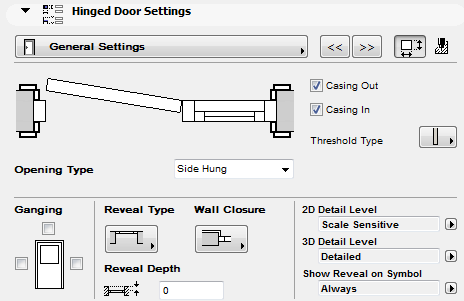
Nachfolgend finden Sie eine Beschreibung der Grundeinstellungen-Seite (bei dt. Elementen nicht vorhanden) der individuellen Türeinstellungen für eine “Flügeltür” mit Oberlicht und Riegel aus der INTERNATIONALEN ArchiCAD-Bibliothek.
Wählen Sie entweder Dreh-/Kippflügel oder Drehflügel aus, um festzulegen, wie die Tür aufschwingt. (Für andere Türtypen gibt es eventuell weitere Optionen.)
Dieses Öffnungstyp-Bedienelement ist auch auf der Registerseite Öffnungstyp und Winkel verfügbar.
Siehe Öffnungseinstellungen.
Rahmen
Verwenden Sie die Kontrollkästchen Rahmen außen und Rahmen innen, um der Außen- und/oder Innenseite der Tür einen Rahmen hinzuzufügen.
•Rahmenoptionen können in der Registerseite Rahmeneinstellungen des Teilfensters mit grafischer Oberfläche definiert werden.
Siehe Innere Rahmeneinstellungen.
Verwenden Sie das Popup Schwellenwert-Typ zur Auswahl eines Schwellenwerts für die Tür.
•Schwellenwert-Optionen können in der Registerseite Schwellenwerteinstellungen des Teilfensters mit grafischer Oberfläche definiert werden.
Siehe Schwellen-Einstellungen.
Sie können mit diesen Parametern Türen horizontal und vertikal aneinanderreihen. Sie müssen diese Felder für diese Tür und für die angrenzende Tür markieren, damit das Türsymbol korrekt angezeigt wird.
Als Ergebnis der Reihung verschwinden die Verbindungslinien zwischen den Türkomponenten (z. B. Rahmen, Brüstung, Schwellenwert) - als ob es sich um eine einzige Einheit handelte.
Wenn Sie die Reihung verwenden, sind manche anderen Strukturoptionen für diese Tür nicht mehr relevant und werden grau dargestellt oder eliminiert.
Anschlagtyp und -tiefe
Wählen Sie in der Popup-Liste einen Anschlagtyp für diese Tür aus, oder wählen Sie eine der Optionen ohne Anschlag aus. Geben Sie einen Wert für die Anschlagtiefe ein.
•Sie können auch einen Anschlagtyp auswählen und die Anschlagtiefe auf der Registerseite Anschlag-Einstellungen des Teilfensters mit grafischer Oberfläche festlegen.
•Die Anschlagtiefe kann ebenfalls im Teilfenster Vorschau und Positionierung festgelegt werden.
Schichteinzug
Dieses Bedienelement ist relevant, wenn Sie die Tür in einer mehrschichtigen Wand platziert haben.
Wählen Sie einen vordefinierten oder eigenen Einzug aus der Popup-Liste. Die verfügbaren Abschlusstypen variieren je nach dem Typ des für die Tür verwendeten Anschlags.
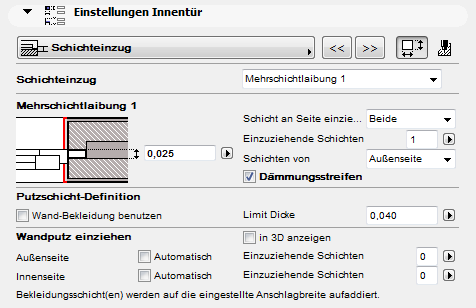
•Abschluss-Optionen können in der Registerseite Schichteinzug des Teilfensters mit grafischer Oberfläche definiert werden.
Siehe Schichteinzug.
2D- und 3D-Detaillierung und Anschlagsanzeige
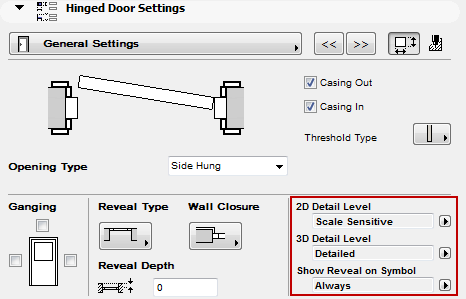
Wählen Sie Optionen für die Detaillierung, mit der die Tür in 2D und 3D angezeigt werden soll.
Wenn Sie für das 2D-Symbol Maßstabsabhängig auswählen, ändert sich die Detailtiefe automatisch je nach dem Projektmaßstab. Ansonsten können Sie die Detaillierung auf ein bestimmtes Niveau fixieren (z. B. 1:200) oder sie ganz ausschalten (in diesem Fall wird gar kein 2D-Türsymbol angezeigt).
Wählen Sie für das 3D-Symbol Detailliert oder Einfach.
Anschlag im Grundriss anzeigen: Wählen Sie den Maßstab aus, mit dem der Anschlag im Grundriss angezeigt werden soll. (Der Anschlag wird nicht angezeigt, wenn der Maßstab größer als der ausgewählte Wert ist.)
Allgemeine Attribute
Zum Festlegen der allgemeinen Schraffur, des Materials und der Stiftattribute für die Tür klicken Sie auf die Schaltfläche (oben rechts auf der Seite Allgemein), um die Attribut-Bedienelemente aufzurufen.

Attribute, die Sie auf dieser Seite festlegen, wirken sich nur auf die Tür aus, wenn das Bedienelement für ihre Anzeige auf Symbolisch eingestellt ist und wenn die Felder Objektlinientypen/Stifte übernehmen markiert wurden.
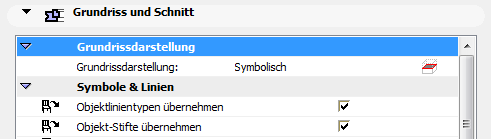
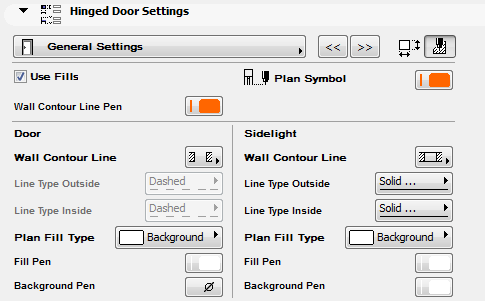
•Markieren Sie in der Seite Darstellung das Feld Schraffur Wandöffnung, um alle Schraffur-Parameter in allen Attribut-Teilseiten zu aktivieren. Wenn Schraffur Wandöffnung ausgeschaltet ist, verwendet die Öffnungsanzeige keine Schraffuren mit ihren Komponenten. (Die Schraffur-Bedienelemente werden auf allen Attribut-Teilseiten grau dargestellt.)
Siehe auch Definieren Sie die Grundrissattribute von Fenstern/Türen.