Rahmen und Türblattdimensionen
Nachfolgend finden Sie eine Beschreibung der Seite Rahmen und Türblattdimensionen der individuellen Türeinstellungen für eine “Flügeltür” mit Oberlicht und Riegel aus der INT ArchiCAD-Bibliothek.
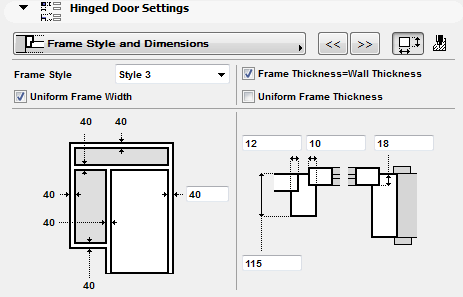
Verwenden Sie diese Registerseite zum Definieren des Türrahmens.
Rahmen: Wählen Sie einen der Rahmentypen aus. Stil 1 ist der einfachste; Stil 2 und 3 haben zusätzliche Parameter für einen Türstopp und eine Vertiefung des Türblatts im Rahmen.
.
Legen Sie je nach dem ausgewählten Rahmentyp Parameter für die Rahmenbreite und Stärke fest sowie für die Stärke des Blattes und des Glases.
Profil-Breite: Zum Einstellen einer unterschiedlichen Profilbreite für alle Seiten des Türrahmens heben Sie die Auswahl des Feldes Einheitliche Profil-Breite auf und stellen Sie die Werte wie gewünscht ein.
Rahmendicke: Verwenden Sie die Kontrollkästchen Rahmendicke zum Einstellen der Stärkenparameter. Heben Sie die Auswahl von Einheitliche Rahmendicke auf, wenn Sie den Parameter Rahmendicke variieren wollen.
Anmerkung: Standardmäßig ist dieses Kontrollkästchen markiert und grau (nicht verfügbar.) Dieser Parameter wird nur verfügbar, wenn Sie die Rahmendicke gleich festgelegt haben wie die Wand-Dicke, und wenn sich alle Tür-Flügelrahmen in die gleiche Richtung öffnen. (Standardmäßig öffnen sich Türblätter und ihre Seitenfelder in entgegengesetzten Richtungen.)
Türrahmen-Attribute
Zum Festlegen der Schraffur und der Stiftattribute für den Rahmen klicken Sie auf die Schaltfläche (oben rechts auf der Rahmen-Seite), um die Attribut-Bedienelemente aufzurufen.

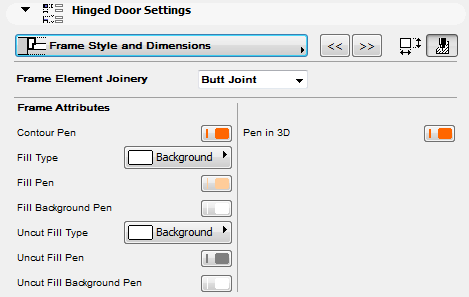
Die 3D-Stift-Bedienelemente wirken sich auf die angezeigten Teile des Rahmens und Flügelrahmens aus
•im 3D-Fenster
•und in 3D-ähnlicher Form auf dem Grundriss - d. h. die projizierten Teile, wenn die Grundriss-Anzeigeoption der Tür auf Projiziert mit Untersicht eingestellt ist.
Anmerkung: Auf “Projiziert” eingestellte Öffnungen verwenden den Kontur-Stift für ihre Bauteilschraffuren.
Siehe auch Definieren Sie die Grundrissattribute von Fenstern/Türen.