Seitenflügel und Flügelrahmen
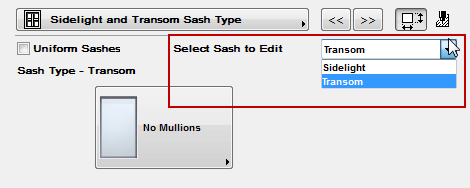
Nachfolgend finden Sie eine Beschreibung der Seite Seitenlicht- und Riegel-Flügelrahmentyp der individuellen Türeinstellungen für eine “Flügeltür” mit Oberlicht und Riegel aus der INT ArchiCAD-Bibliothek.
Verwenden Sie diese Seite, um die Optionen für das Raster der einzelnen Türrahmen und -Riegel einzustellen.
Beginnen Sie damit, dass Sie den zu bearbeitenden Flügelrahmen oder Riegel in der Popup-Liste auswählen.
Anmerkung: Wenn Sie das Feld Einheitliche Flügelrahmen markieren, verwenden alle Flügelrahmen einen einzigen Typ.
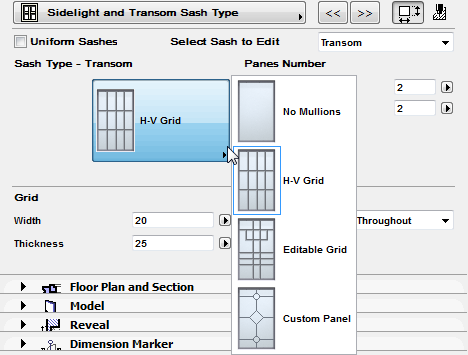
Als Nächstes wählen Sie den Flügelrahmentyp für den ausgewählten Flügelrahmen aus:
Siehe auch Eigenes Paneel.
Anmerkung: Der Flügelrahmentyp “Editierbare Raster” bedeutet, dass Sie die Flügelrahmen-Unterteilungen im Projekt mit den editierbaren Fixpunkten grafisch bearbeiten können.
Siehe Grafische Bearbeitung mit bearbeitbaren Fixpunkten.
Geben Sie Werte für das Flügelrahmenmuster ein: die Anzahl der Felder horizontal und vertikal sowie die Parameter für die Raster-Unterteilungen.
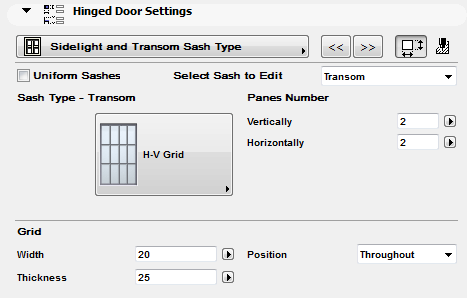
Lage: Wählen Sie aus, ob das Raster für diesen Flügelrahmen an der Innen- oder Außenseite der Tür platziert oder an beiden Seiten (“Überall”) durchgeführt werden soll.
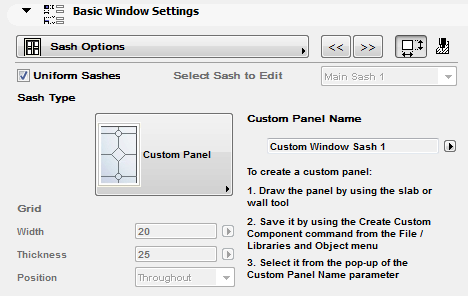
Wenn Sie ein Individuelles Paneel erstellt haben, wählen Sie den Stil Individuell aus, um Ihren Flügelrahmen dem Fenster zuzuweisen.
Informationen zum Erstellen eines individuellen Paneels finden Sie unter Eigene Komponenten für Türen, Fenster, Fassaden erstellen.
Flügelrahmen-Attribute
Zum Festlegen von Schraffur und Stiftattributen für das Glas und das Raster des Flügelrahmens klicken Sie auf die Schaltfläche, um die Attribute-Seite zu öffnen.

Die 3D-Stift Bedienelemente wirken sich auf die Grundrisslinie aus, die das Glas darstellt, wenn die Tür in 3D-ähnlicher Form angezeigt wird - d. h. die projizierten Teile, wenn die Grundriss-Anzeigeoption des Fensters auf Projiziert oder Projiziert mit Untersicht eingestellt ist.
Siehe auch Definieren Sie die Grundrissattribute von Fenstern/Türen.