
レイヤーは、要素を論理的に区別するために使用します。寸法、家具、電気記号などの要素の関連グループは、共通のレイヤーに配置されます。
要素を単一のレイヤーに所属させることができます。
各レイヤーごとに、以下の設定を定義できます。
•ロック/ロック解除
•表示/隠す
•3Dウィンドウ設定
•レイヤーの交差グループ
ArchiCAD には、あらかじめ定義されたレイヤーセットが付属します。各ツールには、デフォルトのレイヤー割り当てがあるため、ツールを使用して要素を配置すると、新しい要素は対応するレイヤー(例えば、外部の壁、柱、梁)に自動的に配置されます。
注記:ドア、窓、壁の終端、およびコーナー窓には個別のレイヤーがないため、これを配置する壁のレイヤーと一緒に処理されます。カメラにはレイヤーはありません。
レイヤーは削除することができます。レイヤーを削除すると、レイヤー上の全ての要素が削除されます。ただし、ArchiCAD レイヤーは特殊なレイヤーであり、ArchiCADプロジェクトには常に最低でも1つのレイヤーが含まれている必要があるため、削除、非表示、およびロックを行うことはできません。ファイルエラーが発生する場合は、レイヤーの定義が失われている可能性のある要素がArchiCADレイヤーに配置されています。
各ArchiCADプロジェクトには単一のレイヤーセットがあり、これは[レイヤー設定]ダイアログボックスで管理します。[レイヤー設定]ダイアログボックスには、以下からアクセスできます。
•[ドキュメント]→[レイヤー]→[レイヤー設定](ショートカット:Ctrl+L)
•ArchiCADツールの情報ボックス内のレイヤー設定アイコン
「[レイヤー設定]ダイアログボックス」を参照してください。
クイックレイヤーパレット内のショートカットを使用すると、複数のレイヤーの状態をすばやく簡単に変更できます。
「クイックレイヤー」を参照してください。
レイヤーは共通で、全てのフロアとウィンドウで同一のレイヤーを使用できます。ただし、レイアウトブックとモデルでは、設定が異なるレイヤーを使用できます([レイヤーの設定]ダイアログボックスのタイトルバーには、ArchiCADで有効なウィンドウのタイプ(モデルまたはレイアウトブック)が反映されます)。
「レイアウトブックに別のレイヤー設定を使用する」を参照してください。
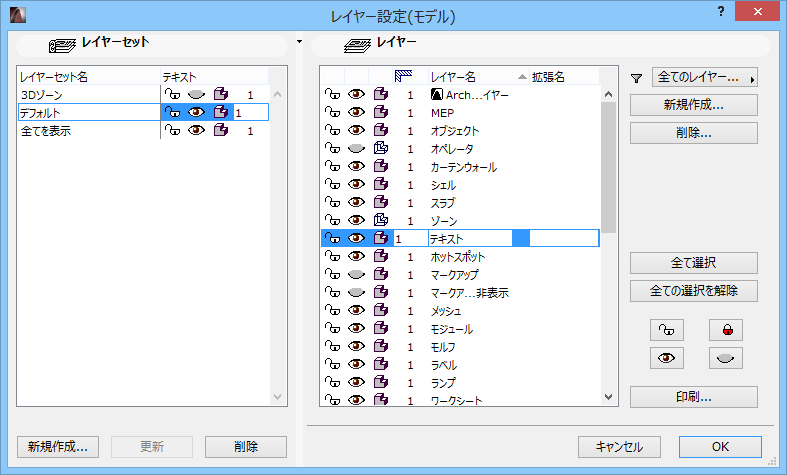
[レイヤー設定]ダイアログボックスに移動します。ロックアイコンをクリックすると、選択したレイヤーの状態がロック/ロック解除に切り替わります。
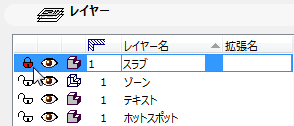
レイヤーステータスがロックの場合、そのレイヤー上の要素は編集できません。これは誤って変更されないようにしたい場合に役立ちます。
[レイヤー設定]ダイアログボックスに移動します。レイヤーを表示/隠すには、選択したレイヤーの「視点」アイコンを開閉します。
レイヤーステータスが非表示の場合、そのレイヤー上の要素は平面図に表示されません。
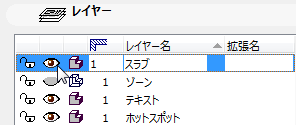
注記:要素のレイヤーを隠すと、関連付けられた全てのラベルは別のレイヤーに配置している場合でも隠されます。
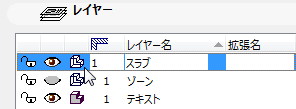
[レイヤー設定]ダイアログボックスに移動します。
この表示モードオプションを3Dに切り替えるには、選択したレイヤーのシェーディング/ワイヤフレームアイコンをクリックします。
この設定は、[表示]→[3Dウィンドウ設定]メニューで設定されている現在の3Dモードの影響を受けません。
「3D表示設定」を参照してください。