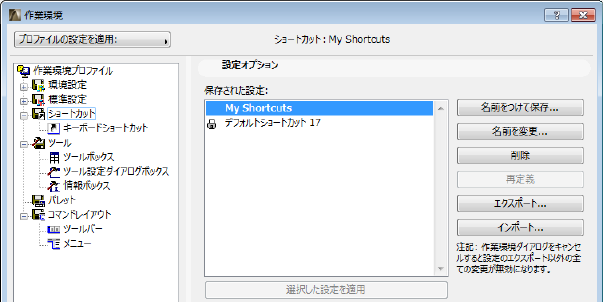
[オプション]→[作業環境]で多くの設定をカスタマイズした場合、作業を開始するときに個人的な作業環境がすぐに使えるように、その設定を他のプロジェクトで今後使用するために保存しておくと役に立ちます。
個別の設定は、6つの設定に分割されるため、設定の保存は設定レベルで行われます。 プロジェクトファイルに保存されるプロジェクトの設定とは異なり、作業環境の設定は、コンピュータのローカルフォルダに保存されます。
ダイアログボックスの左側のツリー構造から6つの設定のいずれかを選択した場合、[設定オプション]画面が[作業環境]ダイアログボックスに表示されます。6つの設定ごとにそれぞれ[設定オプション]ページがあります。
「設定オプション」を参照してください。
単一あるいは複数の設定を、名前を付けて保存できます。設定を組み合わせてプロファイルを作成し、独自の名前で保存することもできます。
ArchiCADインターフェイス([オプション]→[作業環境]→[作業環境])を使って、設定とプロファイルのエクスポートとインポートができます。これにより、お気に入りの設定を他のコンピュータに移したり、またはArchiCADの新バージョンのインストール後にお気に入りの設定を継続することができます。
詳細は、「プロファイル」を参照してください。
ArchiCADは、設定およびプロファイルを保存しなくても問題なく使用することができます。したがって、作業時に設定を調整するだけでも何の問題もありません。ただし、指定された設定に従って設定を保存し、設定をプロファイルに結合するオプションは、カスタマイズした複数の設定を使い分ける必要のある、CAD管理者やチームでの作業、個人ユーザーにとっては役に立ちます。
それぞれの設定を保存するには、[作業環境]ダイアログボックスの左側にあるツリー構造を使用して、保存する設定セットを選択します(例えば、ショートカットを変更してそれを保存する場合、ショートカットをクリックします)。これで[設定オプション]が表示され、名前をつけて保存、名前を変更、削除、再定義、エクスポート、またはインポートを実行できます。
「設定オプション」を参照してください。
保存した設定を適用するには、作業環境の設定ページの上部で、[選択した設定を適用]ポップアップから設定を選択します。

設定は、[作業環境]の[設定オプション]ページを使用して適用することもできます。定義した設定のいずれかを選択し、ダブルクリックするか、[選択した設定を適用]ボタンをクリックします。
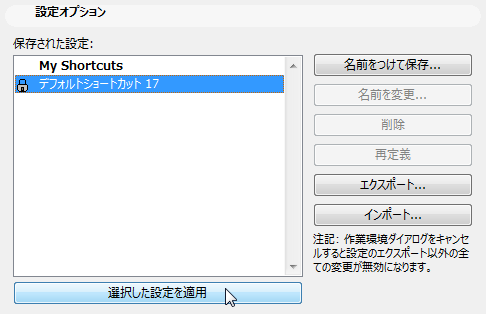
設定を適用して[OK]を押して[作業環境]ダイアログボックスを閉じると、ArchiCADプログラムは自己調整してその設定に保存した設定を反映させます。
作業環境設定のいかなる組み合わせでも保存したり名称変更ができることは、個々のユーザーだけでなく、特定のプロジェクトにおける複数ユーザー間の一貫性を保つためにも役に立ちます。CAD管理者は、カスタムの作業環境プロファイルを作成して、複数のワークステーションにArchiCADプログラムをインストールするときにデフォルトとして使用できます。
詳細については、ArchiCADの[ヘルプ]メニューからアクセスできる『はじめにお読みください』を参照してください。