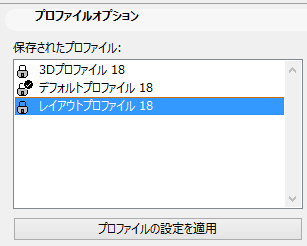
カスタマイズして保存した設定が複数ある場合、一度に保存、適用したいこともあるでしょう。この場合、設定を1つのプロファイルに保存して、そのプロファイルを独自の名前で保存します。ArchiCADインターフェイスを使用して、プロファイルをエクスポートおよびインポートし、別のコンピュータで使用することができます。
プロファイルの設定と適用についての詳細は、「プロファイルオプション」を参照してください。
プロファイルに関する注記
•プロファイル自体には設定は含まれません。プロファイルは設定の集合体です。
•プロファイルには考えられる6つの設定が全て揃っている必要はありません。
•作業を開始したら、プロファイル全体を一度に適用する必要はありません。1つ1つ適用することもできます。
•カスタム設定をプロファイルの一部として保存することはできますが、プロファイルが作成されると、カスタム設定に名前が指定されます。
•「カスタム」という名前の設定をエクスポートすることはできません。
設定の組み合わせを1つのプロファイルにまとめるには、[オプション]→[作業環境]に移動して、[作業環境プロファイル]をクリックします(左のリストの一番上の項目)。[プロファイルオプション]ダイアログページが開きます。
詳細は、「プロファイルオプション」を参照してください。
1.[オプション]→[作業環境]に移動し、「作業環境プロファイル」をクリックします(左側リストの一番上の項目)。[プロファイルオプション]ダイアログページが開きます。
2.[保存されたプロファイル]のリストから必要なプロファイルを選択します。ダブルクリックしてプロファイルを適用するか、[プロファイルの設定を適用]ボタンをクリックします。
3.[OK]をクリックして[作業環境]ダイアログボックスを閉じます。
ArchiCAD には、[デフォルト]、[3D]、および[レイアウト]の3つのデフォルトプロファイルが同梱されています。初めてArchiCAD を起動すると、標準作業環境プロファイルがデフォルトに設定されます。
これはあらかじめ定義されたプロファイルで、ArchiCAD をさらに使いやすくする目的でデザインされています。当然のことですが、設計担当者や職場のCADマネージャーは、必要に応じてこのプロファイルを再設定することができます。
•[デフォルト]プロファイルは、一般的な設計作業におけるワークフローを反映したデザインになっています。メニュー、コマンド、パレットレイアウト、ツールバーの表示は、ユーザーがバーチャルビルディングを構築するために必要なツールや機能にアクセスしやすいように最適化されています。標準ツールバーとミニナビゲータツールバーは(ウィンドウ間の切り替えを容易にするため)画面に表示され、ツールボックスには個々のツールが表示されています。
•[レイアウト]プロファイルでは、通常よく使用されるレイアウト関連コマンドや発行用コマンドが使いやすい位置に配置されます。ここではレイアウトブックメニューが表示され、ツールボックスは最小化されて製図ツール以外は表示されず、ナビゲータ/オーガナイザは画面の左端に配置されます。2つの専用ツールバー([レイアウトおよび図面]と[標準レイアウト])が画面に表示されます。
•[3D]プロファイルは、フライスルーやレンダリングなど、3D画像から出力を設定し作成する段階で役に立ちます。ここでは3Dビジュアリゼーションメニューが表示され、3Dウィンドウ、3Dナビゲーション、および3D出力に関連する全てのコマンドが1つのメニューの中に集められています。3Dビジュアリゼーションツールバーを使うと、この同じコマンドにすばやくアクセスすることができます。このプロファイルではナビゲータは表示されず、ツールボックスには選択項目とデザインツールだけが表示されます。