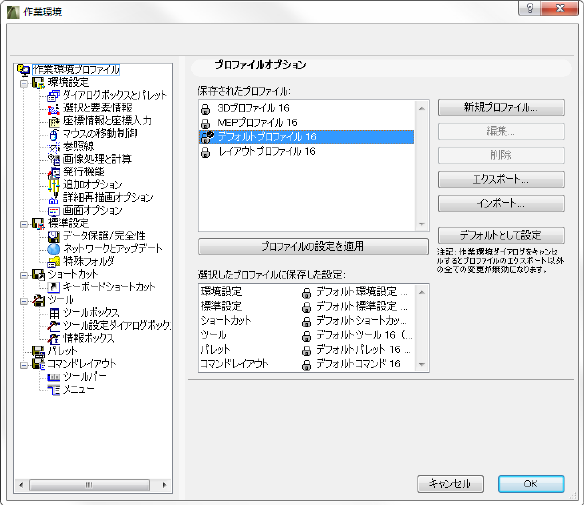
([オプション]→[作業環境]→[作業環境])
詳細は、「プロファイル」を参照してください。
保存されたプロファイルには、現在ログインしているユーザーが使用できるプロファイルのリストが表示されます。いずれかをクリックすると、下のウィンドウに選択したプロファイルに保存された設定が表示されます。
適用、名称変更、エクスポート、または修正対象のプロファイルを選択します。
注記:プロファイル名の隣にロックアイコンが表示された場合は、そのファイルが読み取り専用になっており、プロファイルがロックされていることを示します。ロックされたプロファイルは編集または削除できません。
[新規プロファイル]:[新規プロファイル]ダイアログボックスを使用して新しいプロファイルを定義します。
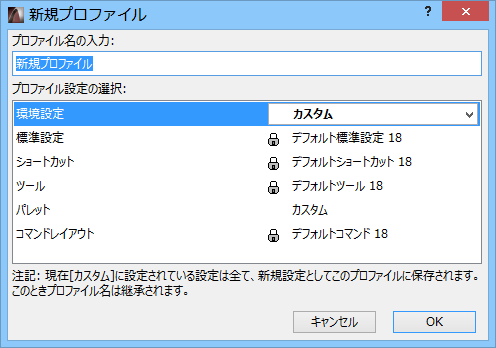
•新規プロファイルの名前をフィールドに入力します。各プロファイルの名前に同じ名称は使えません。
•[プロファイル設定の選択]:新規プロファイルに含める設定を選択します。それぞれの設定タイプを強調表示し、右側のドロップダウンリストから希望の設定を選択します。設定をこのプロファイルの一部として定義する必要がない場合は、その設定の[未定義]を選択します。新規プロファイルを適用すると、未定義設定の設定はそのまま、またはデフォルト設定になります。[カスタム]に設定された新規プロファイルの設定は全て、設定として保存され(プロファイルと同じ名前がつきます)、新規プロファイルの一部として保存されます。この設定を含めたくない場合は、[未定義]に設定します。
[編集]:このボタンをクリックすると選択したプロファイルが編集されます。このダイアログボックスとその機能は、[新規プロファイル]ダイアログボックスと同じです。
[削除]:このボタンを押すと選択したプロファイルが削除されます。プロファイルを削除しても、含まれる設定は削除されません。プロファイルは、単なる設定の組み合わせです。
[エクスポート]:このボタンをクリックすると選択したプロファイルがエクスポートされます。プロファイルデータを保存するフォルダ名を入力してください(デフォルトでは、フォルダ名はプロファイル名と同じですが、フォルダ名を変更したり、フォルダに複数のプロファイルを含められます)。
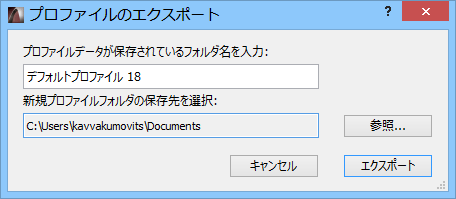
[参照]ボタンをクリックしてプロファイルフォルダの保存場所を選択し、[エクスポート]をクリックします。
[プロファイルのインポート]:[参照]をクリックして必要なプロファイルフォルダを探します。フォルダに複数のプロファイルが含まれている場合、下のリストから目的のプロファイルを選択してから[インポート]をクリックします。
同一名のプロファイルについて:プロファイルを既に存在するプロファイルと同じ名前でインポートはできますが、この場合、ArchiCADではそのプロファイルの作成日と時刻が付けられて区別されます。
注記:各種OS を使用してコンピュータ間の作業環境設定をインポート/エクスポートすることができますが、推奨いたしません。WindowsとMacOSの違いにより、インポートしたショートカットや、メニュー、パレットにはシステム標準に対応しないものがあるためです。
[デフォルトとして設定]:このボタンをクリックして選択したプロファイルをデフォルトプロファイルとして定義します。以降、このプロファイルは、ArchiCADの起動時に表示される[作業環境の設定]ポップアップメニューで[デフォルトのプロファイル]を選択した場合、または[新規作成および全てのコマンドをリセット]を選択した場合に適用されます。
[プロファイル設定を適用]:このボタンをクリックすると、このプロファイルに保存されている設定が適用されます。
注記:プロファイルは設定のセットから構成されています。プロファイルを適用するとは、そのプロファイルに含まれる設定を適用するということです。プロファイルを適用すると、有効になっている設定のフィードバックは表示されますが、有効になっているプロファイルのフィードバックは表示されません。特定のプロファイルが適用されていることを確認するには、該当する設定が有効になっていることを確認するか、プロファイルを再度適用します。