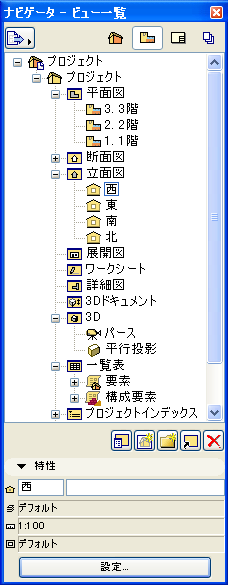
ナビゲータパレットの 2 番目のボタンで、ナビゲータビュー一覧(プロジェクトファイルで使用可能な保存されているビューのリスト)が表示されます。
ビューはビューポイントの特定の状態を保存したバージョンで、各ビューはバーチャルビルディングを構築する特定の目的のために設定する、調整可能なビュー設定で定義されます。保存されている全てのビューはナビゲータパレットのビュー一覧に一覧にされます。
ビュー設定を修正するには、ビューを選択してからビュー一覧の下にある[設定]をクリックして、ビュー設定にアクセスします。ビューは有効なプロジェクト内で作成したり、他のArchiCADプロジェクトから作成できます。
詳細は、「ビューの保存」を参照してください。
プロジェクトの内容が変わっても、保存されているビューの設定は、特に設定を修正しないかぎり変更されません。
注記:フォルダのクローンを作成すると、プロジェクトビューポイントに連動したビューを作成することができます。
詳細は、「ビュー一覧でのフォルダのクローンの作成」を参照してください。
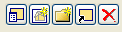
このボタンは一般的に使用されるビュー管理コマンドへのショートカットです。左から順に次のボタンが並んでいます。
•[ビュー設定]:選択したビューの[ビュー設定]ダイアログを開きます。
詳細は、「[ビュー設定]ダイアログボックス」を参照してください。
•[現在のビューを保存]:[ビューを保存]ダイアログボックスを開きます。ここで[作成]ボタンをクリックすると、現在のビューが保存されます。
詳細は、「ビューの保存」を参照してください。
•新規フォルダ
•フォルダのクローンを作成:[フォルダをクローン]ダイアログボックスを開きます。
•項目を削除
最初の項目はビューIDおよびビュー名に関するものです。必要に応じてフィールド内を直接クリックし、そのビューに対する別のID番号や名前を入力します。
その他のプロパティフィールドはここでは編集できません。選択したビューの次のプロパティに関する情報が表示されます。
•レイヤーセット
•スケール
•モデル表示オプションセット
[設定]:このボタンをクリックすると、選択したビューの設定ダイアログボックスが表示されます。
詳細は、「[ビュー設定]ダイアログボックス」を参照してください。