2Dウィンドウと3Dウィンドウでは、拡大して詳細を表示したり、縮小してより多くの要素を表示したりできます。下部スクロールバーの[ズームコントロール]で、現在のズームのフィードバックが表示されます。
実サイズ(ズーム100%)に戻るには、[ズーム]ボタンをダブルクリックします。
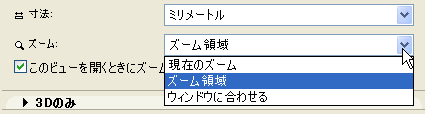
現在の画面の内容をビューとして保存する場合、[ビュー設定]で[現在のズーム]または[ウィンドウに合わせる]のいずれかの値を選択して保存できます(保存されるビューのズーム値には、スクロールおよびビューの方向変更(使用している場合)が含まれます。)
詳細については、「ビュー設定」、「スクロール」、「ビューの方向変更」を参照してください。
ズーム効果を得るには、複数の方法があります。
マウスのスクロールボタンを使用したズーム
スクロールボタン付きのマウスを使用して、カーソルがポイントしている領域を拡大(または縮小)できます。
注記:作業環境で、ズームおよびスクロールでのマウスホイールの使用(Altキーを押す場合と押さない場合)について、別の設定を指定することができます。「[マウスの移動制御]ダイアログボックス」を参照してください。
マウスにスクロールボタンがなくても、似たような操作ができます。まず、下部スクロールバーにある[スクロール-ズーム]ボタンをクリックします。

次に、ウィンドウ内の任意の場所をクリックし、カーソルを上に移動すると拡大、下に移動すると縮小できます。カーソルを移動する距離が大きいほど、ズーム範囲も広くなります。再度クリックして、ズームを有効化します。
キーボードを使用したズーム
数字キーのショートカットを使用して、スクロールズームと同じ操作ができます。拡大するには[+]キー、縮小するには[-]キーを押します。
現在のウィンドウの下部スクロールバーの[拡大]ボタンまたは[縮小]ボタンをクリックすると、対応するショートカットが作動します。


拡大する細部の周囲に[拡大]カーソルで矩形を描きます。矩形で囲まれた部分は、現在のウィンドウのサイズに合わせて拡大されます。[縮小]を使用すれば、現在のビュー全体が定義した矩形の中に納まるように縮小されます。操作は最適化されるため、ゆがみは生じません。
拡大/縮小に加えて、現在のビューを回転させるには、Ctrl+[拡大]またはCtrl+[縮小]をクリックします。目的の角度で回転させる長方形を描画します。もう一度クリックして長方形の描画を完了すると、この長方形に応じて拡大/縮小するだけでなく、ビューは長方形の回転角を反映して回転します。
「ビューの方向変更」も参照してください。
注記:該当するアイコンをダブルクリックして、現在の拡大または縮小のレベルを倍にすることもできます。
メニューコマンドを使用したズーム
•[表示]→[ズーム]→[拡大]または[縮小]を選択します。
注記:このコマンドが[表示]メニューで使用できない場合には、[オプション]→[作業環境]→[メニュー]を使用して、コマンドを追加することができます。
詳細は、「メニューのカスタマイズ」を参照してください。
•[選択範囲まで拡大]:このコマンド([表示]→[ズーム]→[選択範囲まで拡大])は、選択した要素だけをズームする場合に使用します(これはコンテキストメニューからでも使用できます。メニューを表示するには、画面上の何もないスペースを右クリックします)。
•[前へ/次のズーム]:最後の[拡大]、[縮小]、[スクロール]、[ホームズーム]または[ウィンドウに合わせる]操作から1ステップ戻る場合は、現在のウィンドウの下部スクロールバーにあるショートカットボタンをクリックします。

•ステップは20回まで保存されます。次のズームに移動するには、[次のズーム]コマンドまたはショートカットボタンを使用します。

プロジェクトの特定部分に頻繁に戻って表示する必要がある場合は、[表示]→[ズーム]→[ホームズームを設定]コマンドを選択して、その部分をホームズームとして定義することができます。[表示]→[ズーム]→[ホームズーム]コマンドを選択すると、このビューに簡単に戻ることができます。このホームズームはプロジェクトと一緒に保存されます。
事前に定義されたズーム
現在有効なウィンドウの下部スクロールバーにある矢印ポップアップボタンをクリックして、事前に定義されたズーム値を選択できます。
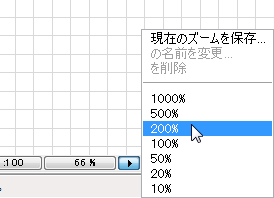
このポップアップメニューコマンドから、事前に定義されたズーム値の保存、適用、名前の変更、および削除を実行できます。保存されるズームのリストにはホームズームは含まれません。
「ホームズーム」を参照してください。
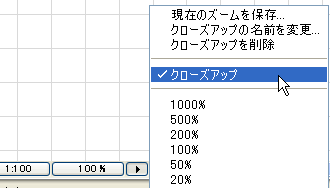
今後使用するために、さまざまなズームを保存しておくことができます。
現在有効なウィンドウの下部スクロールバーにある矢印ポップアップボタンをクリックして、[現在のズームを保存]を選択します。
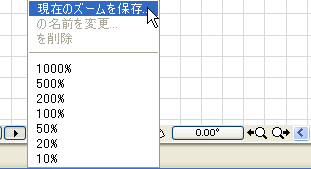
ダイアログボックスが表示されたら、保存するズームの名前を入力します。
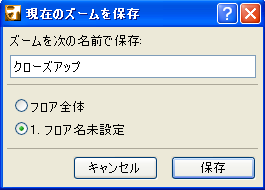
デフォルトでは、このズームは現在のフロアにのみ使用できます(ここでは[1. フロア])。このズームを全てのフロアで使用可能にするには、[フロア全体]をクリックします。
(保存されるビューのズーム値には、スクロールおよびビューの方向変更(使用している場合)が含まれます。)
「スクロール」および「ビューの方向変更」を参照してください。
ここで名前を付けて保存したカスタムズームは、[ビュー設定]の[2D/3Dドキュメント]パネルの[ズーム]ポップアップリストから任意のビューに適用できます。
保存したカスタムズームの名前は必要に応じて変更することができます。ウィンドウ下部のスクロールバーの矢印ポップアップから[ズームの名前]の[名前を変更]コマンドをクリックします。
「ビュー設定の[2D/3Dドキュメント]パネル」を参照してください。