要素スナップ
ArchiCADでは、移動操作時に要素を既存要素にスナップできるため、要素の移動や変形を簡単に実行できます。
[オプション]→[要素スナップ]切り替えコマンドを使用して、要素スナップ機能を有効/無効にすることができます(このコマンドは標準ツールバーからも使用できます)。
要素スナップは、作業中に「E」ショートカットでオン/オフに切り替えることができます。
注記:要素スナップは、グリッドスナップが無効になっている場合のみ使用できます。
要素を選択してから要素スナップを有効にした状態で移動を開始すると、要素の特殊点が小さい正方形に変わります。
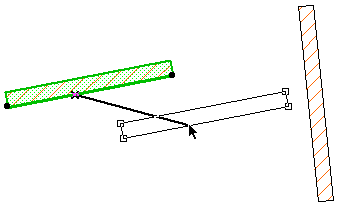
特殊点には、以下のものがあります。
•要素の選択ドット点(配置基準点を含む)
•要素の分割点(特殊スナップ点が有効な場合)
「特殊スナップ点」を参照してください。
•カーソルの先端
この選択ドットの1つが節点または別の要素の配置基準点/辺を検出してカーソルが特殊な接続関係を示す形状に変わると、選択ドットが大きくなり、要素がその感度点に引きつけられていることを示します。このとき、カーソルを実際の結合点に移動しなくても、クリックするだけで2つの要素を結合することができます。
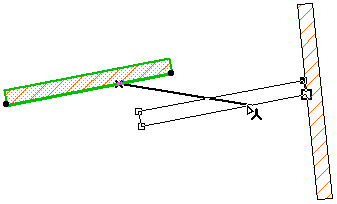
複数のスナップ点が他の要素の該当する点に触れている場合、このスナップ点は黒色になります。スペースキーを使用すると、この点の間を移動することができます。目的の点が大きい空白の正方形で表示されたら、クリックします。
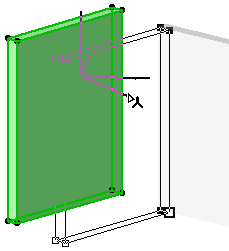
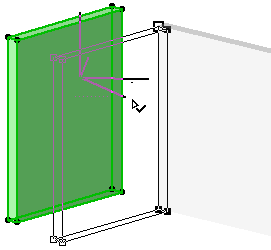
カーソルは3Dウィンドウの任意の表面(および辺とポイント)にスナップされ、スペース内の要素に容易に入力できます。
[表面スナップ]は、デフォルトでは有効です。この機能は、[オプション]→[表面スナップ]切り替えコマンドを使用して、有効/無効にすることができます。
(吸引機能を使用して 2D ウィンドウで[表面スナップ]の効果を得ることもできます。「吸引」を参照してください。)