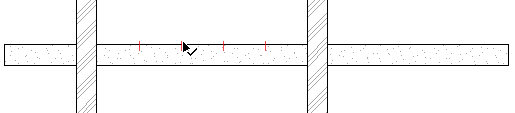
特殊スナップ点は、特定の間隔(ユーザーが指定)で要素上に表示される一時的なホットスポットです。これを使用すると、より正確に新規要素を描画および配置できます。
特殊スナップ点を有効にするには、以下の手順を実行します。
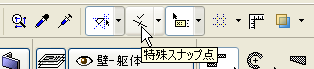
1.標準ツールバーまたは[表示]メニューから特殊スナップ点をオンに切り替えます。
2.特殊スナップ点を表示する要素の上にカーソルを移動します。
3.特殊スナップ点が表示されます。特殊スナップ点の数と位置は、ユーザーが設定したオプションの内容に応じて異なります。
下の「特殊スナップ点を定義する」を参照してください。
4.この特殊スナップ点は一時的なホットスポットとして機能し、カーソルでこれらにスナップすることができます。この点から新規要素の作図を開始するか、この点を基準に他の要素を編集することができます。
5. 特殊スナップ点は約5秒後に消えます。
注記:特殊スナップ点は、デフォルトでは設定時間が経過すると自動的に消えますが、要素の配置、ビューまたはフロアの変更が行われるまで、表示したままにすることができます。これには、[オプション]→[作業環境]→[画面オプション]で[特殊スナップ点を自動で隠す]チェックボックスをオフにします。
分割点とカスタム距離を定義するには、以下の手順を実行します。
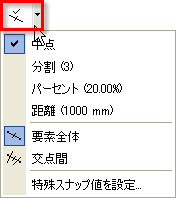
1.標準ツールバーから[特殊スナップ値]ドロップダウンメニューをクリックします
([表示]→[特殊スナップオプション]→[特殊スナップ値を設定]メニューコマンドからも同じコマンドを利用できます)。
このコントロールは、制御ボックスのコマンドとしても使用できます。
注記:制御ボックスはデフォルトでは表示されません。表示するには、[ウィンドウ]→[パレット]メニューから名前を選択します。
「制御ボックス」を参照してください。
2.特殊スナップ点を配置する間隔を選択します。
•[中点]:辺を二等分します。
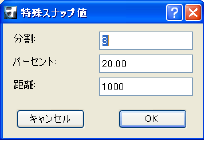
•[分割]:設定した数(範囲:3-20)に辺を分割します。
•[パーセント]:設定したパーセントに従って辺を二分割します。
•[距離]:設定した距離の間隔で辺を分割します。
距離とパーセントは常にカーソルに直近の端点を基準として計算されます。
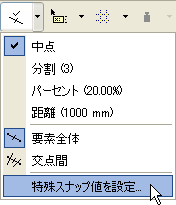
3.分割、パーセント、および距離の値を定義するには、このドロップダウンメニューから[特殊スナップ値を設定]コマンドをクリックします。
標準ツールバーまたは[表示]メニューから特殊スナップ点コマンドをオフに切り替えます。
特殊スナップ点のカラーをカスタマイズするには、[オプション]→[作業環境]→[画面オプション]のコントロールを使用します。
標準ツールバー(または[表示]メニュー)の特殊スナップ点オプションのメニューから、以下の2つのオプションのいずれかを選択して、特殊スナップ点を設定できます。
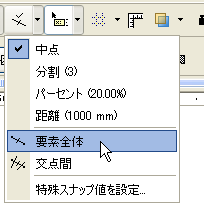
•[要素全体](要素が他の要素と交差している場合でも、スナップ点は指定された間隔で要素全体に表示されます)
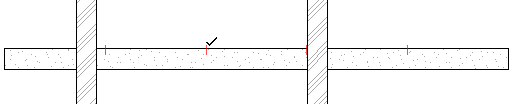
•[交点間](スナップ点は選択した要素の2つの交点間にのみ配置されます)