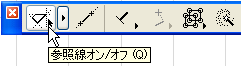
注記: 制御ボックスはデフォルトでは表示されません。表示するには、[ウィンドウ]→[パレット]メニューから選択します。
制御ボックスには、作図補助機能のアイコンが並んでいます。
[OK]ボタンを使用して、現在の操作を確定します。
[キャンセル]ボタンを使用して、現在の操作を中止します。
パレットには、左から右に次のコントロールが並んでいます。
制御ボックス内の切り替えアイコンをクリックして、参照線の表示のオンとオフを切り替えます。
ポップアップメニューをクリックして、[参照線]オプションを選択します。
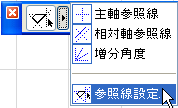
•[主軸参照線]
•[相対軸参照線]
•[増分角度]
•[参照線設定]
参照線分節を作成
詳細は、「参照線」を参照してください。

相対組み立て法を使用して図形を入力すると、要素を作成または編集するときに、カーソルの動きを一定の角度または距離に固定することができます。
制御ボックス内のポップアップ矢印をクリックすると、7つの異なる相対組み立て法のアイコンを選択できます。

平行、垂直および角度二分割の手法では、カーソルの動きが一定の角度に固定されます。
•垂直:既存の辺をクリックして基準線として選択するか、カーソルを使って新しい基準線を(必要に応じた方向に)作成します。設定した基準線に垂直な新規の要素を作成します。
•平行:既存の辺をクリックして基準線として選択するか、カーソルを使って新しい基準線を(必要に応じた方向に)作成します。設定した基準線に平行な新規の要素を作成します。
詳細は、「平行固定および垂直固定」を参照してください。
•角度二分割固定の条件:角度寸法と同じ方法を使用して、基準ベクトルを定義します。クリックして新規要素の描画を開始します。マウスはニ分割された角度に固定されます。
詳細は、「角度二分割固定」を参照してください。
オフセットおよび反復オフセットの方法は、基準線からオフセットされたポリゴン要素を作成する場合に使用します。
「オフセット固定と連続オフセット固定(相対組み立て法)」を参照してください。
•特殊スナップのベクトル法では、要素の正確な配置を補助するために、定義済みの特殊スナップ点を表示する一時ベクトルを描画することができます。
「一時ベクトル上の特殊スナップ点」を参照してください。

クリックして既存の表面を選択します。入力平面の断面線および定義した表面上に要素を配置します。
詳細は、「3Dで要素を表面に接合」を参照してください。
このアイコンセットにより、既定の方向に固定されたラバーバンドにカーソルの現在位置を投影する方法が制御されます。カーソルスナップは、ベクトルの描画を開始すると有効になります。
詳細は、「マウスの移動制御のカーソル投影モード」を参照してください。
この2つのアイコンは切り替えでき、[グループの一時解除]切り替えコマンドと同じ機能を果たします。[グループの一時解除]が有効であれば、グループ化された要素を1つずつ選択して編集できます。
詳細は、「要素のグループ化」を参照してください。
マジックワンド機能を使えば、ArchiCADで形状の輪郭をなぞって要素を作成できます。マジックワンドの結果は、ツールと組み立て法の選択内容によって異なります。
詳細は、「マジックワンド」を参照してください。
この方法を使えば、その場で定義した一時的なベクトルの分割点に点を配置できます。分割点は、現在の特殊スナップ点設定に基づいて計算されます。
[特殊スナップ点]切り替えボタンを有効にします。
特殊スナップ点を表示する辺の上にカーソル(形状が三つ又に変化)を移動します。
特殊点メニュー
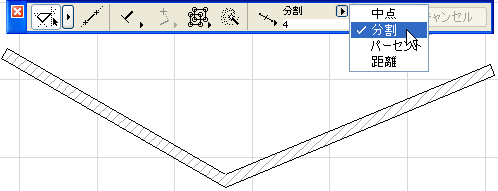
•[中点]: 辺を二等分します。
•[分割]: 辺を設定した数に分割します (3~20の範囲)(下のフィールドに分割数を入力)。
•[パーセント]: 設定したパーセントに従って辺を二分割します (下のフィールドにパーセントを入力)。
•[距離]: 設定した距離の間隔で辺を分割します (下のフィールドに距離を入力)。
距離とパーセントは常にカーソルに直近の端点を基準として計算されます。
特殊スナップ点の相対組み立て法が有効で、カーソルが要素の辺上で三つ又に変わると、特殊スナップ点が自動生成されます。特殊点は一時的に表示されるだけで、4~5秒後には消えます。[特殊スナップ点]オプションには次のものがあります。特殊スナップ点が無効、特殊点が要素全体で有効、特殊点が2つの交点間の要素部分で有効。
[特殊スナップ値]ダイアログボックス([表示]→[特殊スナップオプション]→[特殊スナップ値を設定]メニューコマンド)を開いて、分割、パーセント、および距離の手法でのカスタム値を設定することもできます。
詳細は、「特殊スナップ点」を参照してください。