[フロアの設定]([デザイン]→[フロアの設定])を使用すると、フロアを作成および削除できます。
次のようなフロアの設定およびフロア関連のコマンドも使用できます。
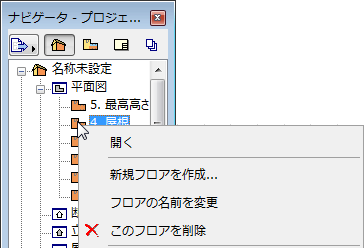
•コンテキストメニュー(ナビゲータプロジェクト一覧またはビュー一覧でフロアを選択している場合)
•ミニナビゲータ
「ミニナビゲータのフロアショートカット」を参照してください。
フロアを削除する
フロアを削除するには、ナビゲータまたは[フロアの設定]を使用します(上記を参照)。
警告:フロアを削除すると、その階を配置フロアとしていた要素も全て削除されます。
1.[デザイン]→[フロアの設定]に移動します。
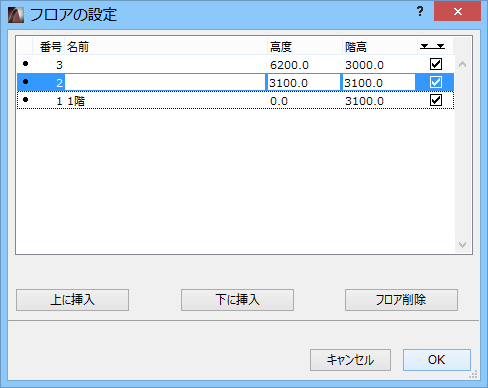
2.[上に挿入]または[下に挿入]をクリックして、ダイアログボックスリストで名前を選択したフロアの上または下に新しいフロアを挿入します。
または、以下の手順を実行します。
1.ナビゲータプロジェクト一覧でフロアを選択します。
2.右クリックしコンテキストメニューの[新規フロアを作成]コマンドを使用します。
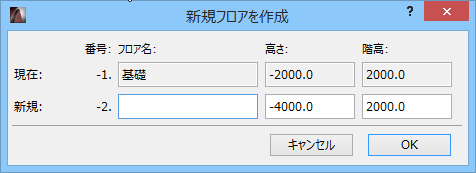
3.ダイアログボックスが表示されたら、新規フロアの名前を入力します。
4.プロジェクト構造での新しいフロアの配置位置を決めるオプションをクリックします。
•[上に挿入]:([フロアの設定]または[ナビゲータ]で)現在選択しているフロアの上にフロアを挿入します。
•[下に挿入]:([フロアの設定]または[ナビゲータ]で)現在選択しているフロアの下にフロアを挿入します。
5.[OK]をクリックします。新規フロアは、選択したフロアの上または下に表示されます。フロアの番号は、自動的に更新されます。
フロアの数に制限はありません。
「[フロアの設定]ダイアログボックス」も参照してください。
ミニナビゲータツールバーの[上のフロアへ移動]/[下のフロアへ移動]コマンドを選択したときに、該当するフロアが存在しない場合は、[新規フロアを作成]ダイアログボックスが表示されます。このダイアログボックスでは、新しいフロアの[フロア名]、[高さ]、および[階高]の値を追加できます。
「[新規フロアを作成]ダイアログボックス」も参照してください。
1.[デザイン]→[フロアの設定]に移動します。
2.名前を変更するフロアの名前をクリックして、新しい名前を入力します。
または、以下の手順を実行します。
1.ナビゲータでフロア名を右クリックして、[フロアの名前を変更]コマンドを選択します。
フロア間で要素をコピー/移動する
新規のフロアを作成するとき、別のフロアにすでに存在する要素を新規のフロアにコピーしたい場合があります。
[編集]→[移動とコピー]→[フロアによる要素編集]に移動するか、ナビゲータのプロジェクト一覧でフロアを右クリックします(このコマンドを使用できない場合は、[作業環境]の[メニューのカスタマイズ]のコントロールを使用して、このコマンドを任意のメニューに追加します)。
表示されるダイアログボックスで、コマンドを使用してフロア間で全ての要素または選択した要素タイプの切り取り、コピー、または貼り付けを行います。
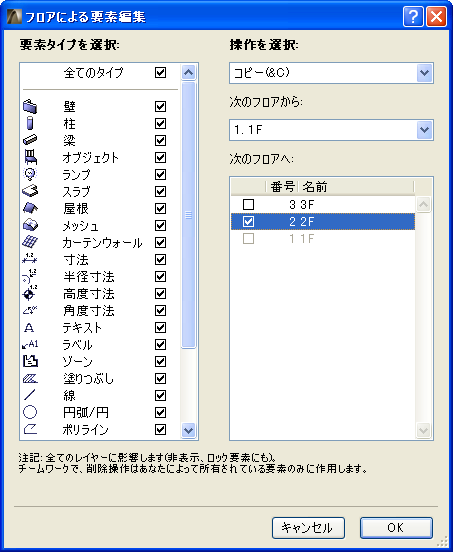
詳細は、「[フロアによる要素編集]ダイアログボックス」を参照してください。