
注記:この機能は、レイアウトに配置されたプロジェクトインデックスにも使用可能です。
一覧表ベースの図面が1つのレイアウトに収まらないことがあります。これは一覧表が長い場合によく起こります。このような場合、この機能を使用すると、長い一覧表を簡単に分割して複数のレイアウトに配置し、一覧表の全てのデータを発行できます。
この機能は、要素一覧表とプロジェクトインデックスから作成された図面にのみ使用できます。
1.最初に、[一覧表を再構築]コマンドを使用します。一覧表を囲む新しい矩形が定義され、一覧表をレイアウトに収めることができるようになります。
「一覧表を再構築してレイアウトに合わせる」を参照してください。
2.図面ツールの設定の[枠]パネルにある[複数レイアウト間で図面を分割]チェックボックスをオンにします。要素一覧表に基づいた図面をレイアウトに配置すると常に、選択した図面の設定でこのチェックボックスが有効になります(上記以外のソースの図面では、チェックボックスは灰色になっています)。
3.これで一覧表の内容全体を表示するのに必要な数のレイアウトが作成されます。
この例では、ウィンドウリストがレイアウトに配置されています。[図面を複数のレイアウトに分割]機能によって、ウィンドウリスト全体が 2 つのレイアウトに配置されています。レイアウトウィンドウには、レイアウトが、複数のページにまたがっていることがわかるように描画されています。
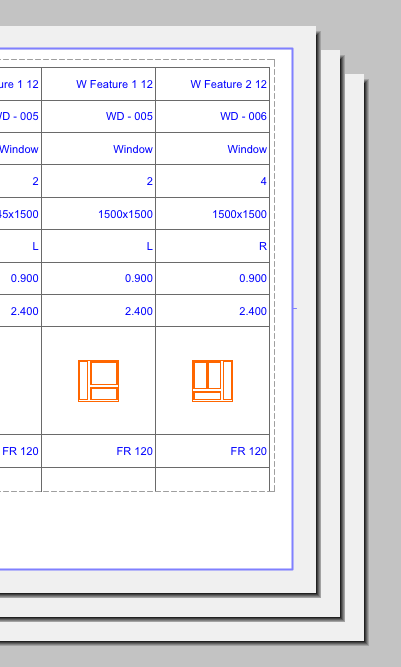
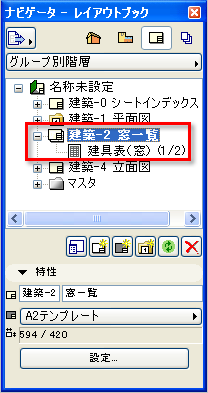
ナビゲータレイアウトブックに表示されるレイアウトは1つだけですが、単一の[レイアウト]アイコンとは異なった「複数ページ」アイコンを持ち、この図面で使用されたレイアウトの総数が図面名の後に表示されます。
レイアウトウィンドウに複数レイアウト図面が表示されている場合、ウィンドウのタイトルバーに、図面が表示されているレイアウトの範囲が示されます。
レイアウトブックでは、レイアウトウィンドウの最下部にある移動矢印を使ってレイアウトページ間を普通に移動できます。

ただし、複数レイアウト図面を含むレイアウトウィンドウを開いている場合、画面の最下部にある移動ボタンに小さい黒の矢印が表示されます。この矢印をクリックすると、現在の複数ページ図面が表示されているレイアウト間だけを移動するための、追加オプションにアクセスできます。
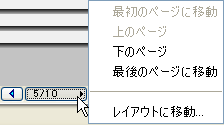
[最初のページ]と[最後のページ]は、ここでは、複数ページ図面のレイアウトを指しています。
複数レイアウト図面の隣に追加の図面を配置
複数ページ図面(一覧表またはインデックス)を、同じレイアウト上に隣り合わせに配置できます。例えば、長い一覧表をレイアウトに配置するとします。ArchiCADは、一覧表全体を表示するのに3つのレイアウトを作成します。このレイアウトの最初のレイアウトに、さらにもう一つ、長い一覧表を配置します。ArchiCADは3つの既存のレイアウトに、2番目の一覧表を(一番目の一覧表に隣り合わせで)入れ、一覧表全体を表示するのに必要な追加のレイアウトを何個でも作成します。
他のタイプの図面(つまり、一覧表でもインデックスでもない図面)を、複数ページ図面を含むレイアウトに配置すると、その図面は全てのレイアウトセットに表示されます。これは、追加図面をレイアウト上のタイトルとして使用する場合に便利です。