
平行投影では、ビューの中心にモデル全体が自動的に表示されます。パースはビューポイントと特定の目標点によって定義されます。
3Dウィンドウが有効な場合、3Dナビゲータプレビューパレットには、プロジェクトビュー全体の縮小表示が含まれています。これにより、3D投影の設定をパースまたは平行投影に変更することが可能です。プロジェクト全体の概観を保持しながら、視野を調整したり平行投影を変更したりできます。
「ナビゲータプレビュー(3D)」を参照してください。
[表示]→[3D表示設定]→[3D投影の設定]に移動するか、ミニナビゲータのポップアップメニューから、このダイアログボックスを開きます。
以下のように、ダイアログボックスの名前と内容は投影タイプに応じて異なります。
•平行投影の設定または
•パースの設定.
この2つのダイアログボックスは、右上隅にあるボタンを使って簡単に切り替えることができます。
次回にこのダイアログボックスを開いて修正するまでは、ここで定義した投影は有効のままです。
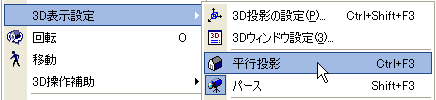
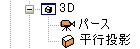
以下を使用して、3Dウィンドウの[パースビュー]と[平行投影ビュー]を切り替えることができます。
•予め定義されているショートカット:
Ctrl+F3 = 平行投影
Shift+F3 = パース
•[表示]→[3D表示設定]から使用できるコマンド:
•3Dビジュアリゼーションツールバー:
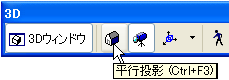
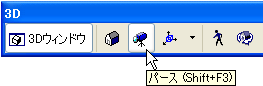
•ミニナビゲータツールバー:
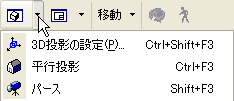
•ナビゲータパレット:
3Dウィンドウで設定した投影を保存するには、次の操作を行います。
•ナビゲータパレットのコンテキストメニューにある[現在のビューを保存]コマンドを使用します。このコマンドは、3Dウィンドウに現在設定されている投影に基づいてビュー(パースまたは平行投影)を作成します。新しいビューはナビゲータビュー一覧に追加されます。
•[表示]→[3D操作補助]→[カメラをパスに配置]コマンドを使用して、現在のパースをプロジェクト一覧に追加します。現在のパースをキャプチャするカメラは平面図にも表示されます。
•[表示]→[3D操作補助]→[現在の投影を追加]コマンドを使用して、現在の平行投影を一連のあらかじめ設定されたビューに追加します。
関連トピック