
詳細は、「3D投影」を参照してください。
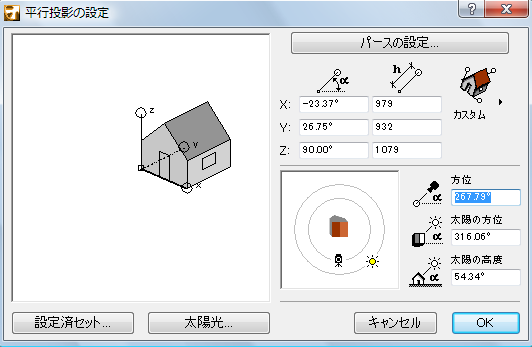
[表示]→[3D表示設定]→[3D投影の設定]コマンドを使用するか、[3Dビジュアリゼーションツールバー]のボタンを使用してこのダイアログボックスを開きます。
3D表示を平行投影として設定するには、このダイアログボックスのコントロールを使用します。
このポップアップボタンをクリックすると、設定済み平行投影、側面図、上面図、下面図と、独自に定義した平行投影を含む12種類の設定済みの投影タイプから選択できます。
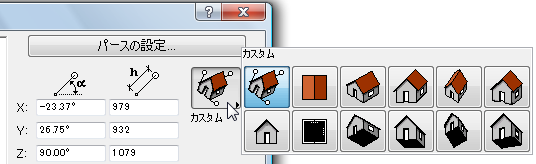
編集可能なボックスには、各投影タイプに定義されているx、y、z座標軸の角度とスケール率が表示されます。
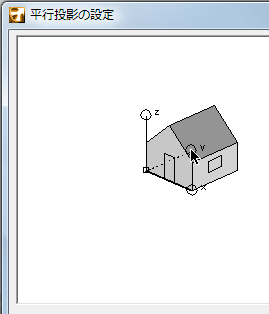
[投影プレビュー]:このプレビューウィンドウには、現在の投影タイプの座標軸の位置が、設定可能な全ての追加設定と共に表示されます。クリックまたはドラッグして軸の位置を調整するか、3つの座標軸の角度とスケール率の値を入力します。
このダイアログには、目標点を基準にしたカメラと太陽光の方位が表示されます。操作は、太陽光またはカメラアイコンをクリックして、希望する場所まで移動するだけです。この変更の結果が、プレビュー領域の家の回転と、コントロールの右側の編集ボックスの値に反映されます。
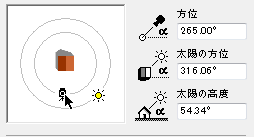
•カメラまたは太陽を45度ずつ回転するには、グレーの円のいずれかで、希望する方向の近くを1回クリックします。
•5度刻みで回転するには、カメラまたは太陽のアイコンを移動します。
•正確な位置に移動するには、編集フィールドに希望する数値を入力します。
プレビュー領域の家のアイコン自体を操作して、カスタマイズした平行投影も作成することもできます。
•軸を原点の周りに回転するには、軸またはその近くをクリックして、希望する方向にドラッグします。
•軸のスケールを変更して回転するには、軸の終点の円内をクリックして、希望する位置までドラッグします。Shiftキーを使用して、ドラッグ時の角度を固定します(スケールだけを変更する場合は、編集ボックスに数値を入力する方が簡単です)。
ここで行う調整は、編集ボックスに表示される値と家のアイコンの形状に常に反映されます。
視点の方向と太陽光は、プレビュー領域右側のコントロールと編集ボックスを使って設定できます。
カメラと太陽光の方位は、図または数値のいずれでも設定できますが、太陽光の高度は数値入力でしか設定できません。
•[方位]:目標へのカメラ方位角を入力します。
•[太陽の方位]:シェーディングまたはレンダリング画像で使用する太陽光の方位角を入力します。
•[太陽の高度]:シェーディングまたはレンダリングされた画像内で使う太陽の高度をここに入力します。
パースの場合と同様に、目標点から太陽までの距離は無限と見なされ、平行投影の場合は視点の距離も無限と見なされます。
ヒント:ArchiCADの経験が浅いユーザーは、最初にパレットの定義済みの投影を選択し、次にカメラの角度コントロールでビューを回転し、最後にスケール変更機能で微調整を行うのが良いでしょう。
[設定済セット]ボタン:フライスルー経路のオプションおよびフレームの挿入を指定するダイアログを開きます。
詳細は、「設定済み投影」を参照してください。
[太陽光]ボタン:太陽光設定を指定するダイアログを開きます。
詳細は、「太陽光」を参照してください。
[パースの設定]:ここをクリックして[パースの設定]を開くと、ここでパースビューを定義できます。
詳細は、「パースの設定」を参照してください。
このダイアログボックスを使用して、投影の設定の保存および検索ができます。連続した平行投影ビューは、後でアニメーションの作成にも利用できます。平行投影ビューに基づくアニメーションは、同じコマンドを使って作成したとしても、パースと同じ意味でのフライスルーにはなりません。分割フレームを使うと、ある投影から別の投影への変形をアニメーションで表示できます。
•[現在の投影を追加]ボタンで、現在のビューをリストに加えます。リスト上のビューは、フライスルーにおけるキーフレームになります。このボタンを押すと表示されるダイアログボックスで、各キーフレームの名前も指定できます。
•投影が選択されていない場合は、リストの最後に[新規]が追加されます。投影が選択されている場合は、選択されている投影の前に新規の投影が挿入されます。
•[現在の投影に設定]ボタンにより、リストで強調表示されているキーフレームを、[設定済投影]ダイアログボックスを開く前に設定したキーフレームに変更します。
•[削除]ボタンにより、リストからキーフレームを削除します。
•ダイアログボックス右側の[フライスルーのオプション]の下では、連続するキーフレームのパラメータ(軸スケール率、カメラ角度など)ごとに中間値を挿入することによってArchiCADが作成する分割フレームの数も設定できます。
詳細は、「フライスルー」を参照してください。
•[開く]および[閉じる]ラジオボタンは、最後に定義したキーフレームから最初のキーフレームに戻ることによって、フライスルーのアニメーションを連続させるかどうかを制御します。
•[静止]:この数は静止フレーム(時間単位)の数を指します。この間、次のフレームに移動するまで、フライスルーモーションが特定のカメラに対して凍結されたままです。
フライスルーパスに含める静止フレームの数を入力します。