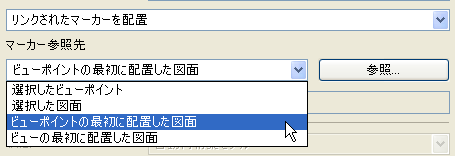
リンクされた断面図、立面図、詳細図、およびワークシートマーカーの参照情報を定義するには、以下の手順を実行します。新しくリンクされたマーカー用、またはすでに配置済みの選択マーカーの再設定用に、以下の選択肢があります。
•選択したビューポイント(「参照」を選択した後にディレクトリ一覧から選択するビューポイント)
•選択した図面(「参照」を選択した後にディレクトリ一覧から選択する図面)
•ビューポイントの最初に配置した図面(「参照」を選択した後にディレクトリ一覧から選択するビューポイントから作成される最初の図面)(「最初」とは、ナビゲータレイアウトブック内の一番上にある該当の図面を意味します)。
•ビューの最初に配置した図面(「参照」を選択した後にディレクトリ一覧から選択するビューから作成される最初の図面)(「最初」とは、ナビゲータレイアウトブック内の一番上にある該当の図面を意味します)。
この参照オプションのいずれかを選択すると、ディレクトリダイアログボックスが起動し、ナビゲータ(プロジェクト一覧、ビュー一覧、またはレイアウトブック)の関連ビューが表示されます。必要なビューポイント、ビュー、または図面を選択します。選択した項目の情報が、リンクされたマーカーに表示されます。
よって、リンクされたマーカーは、プロジェクト内の全てのビューポイント、ビュー、または図面を参照できます。
選択したマーカーを再設定する場合は、[参照]ボタンをクリックして[マーカー参照を定義]ディレクトリを起動し、マーカーが情報を参照する項目を選択します。

注記:必要な図面が別のプロジェクトのレイアウトブック内にある(そのため、[マーカー参照を定義]ダイアログボックスで一覧表示されていない)場合は、ビューを参照するオプションを使用できます。実際の図面を参照できないため、(他のプロジェクトで)図面を作成した(現在のプロジェクトの)ビューを参照できます。マーカーは、このビューから自動テキストとして作成した最初の図面の図面データ(#図面名、#図面IDなど)を表示します。マーカーを含むプロジェクトと同時に参照図面を含むレイアウトブックを開くと、マーカーは正しい図面データを塗りつぶします。
「外部ArchiCADプロジェクト(単独またはチームワーク)からビューをインポートする」を参照してください。
マーカーの配置後も、いつでもマーカー情報に戻って変更できます。