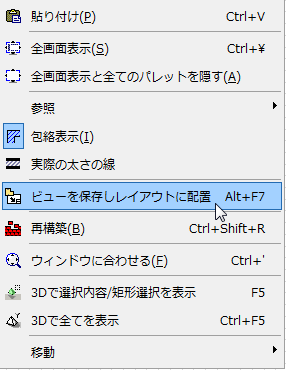
図面を、以下の方法で、レイアウトに別々にまたは一括して配置できます。
外部ArchiCADプロジェクト(単独またはチームワーク)からビューをインポートする
[ドキュメント]→[ビューを保存しレイアウトに配置]を選択するか、ウィンドウ内の任意の箇所を右クリックして、表示されるコンテキストメニューから同じ名前のコマンドを選択します。
レイアウトウィンドウが有効になり(最新の有効なレイアウトまたはレイアウトブック内の最初のレイアウトが開きます)、図面を示すプレースホルダシンボルと交差した矢印が表示されます。それをカーソルで動かし、クリックして配置します。
図面を配置するとき、ArchiCADは、[図面のデフォルト設定]の図面の[特性]パネルで設定される図面の配置基準点を使用します。図面のソースビューが後で修正され、図面が更新された場合、同じ配置基準点で図面の位置が決まります。
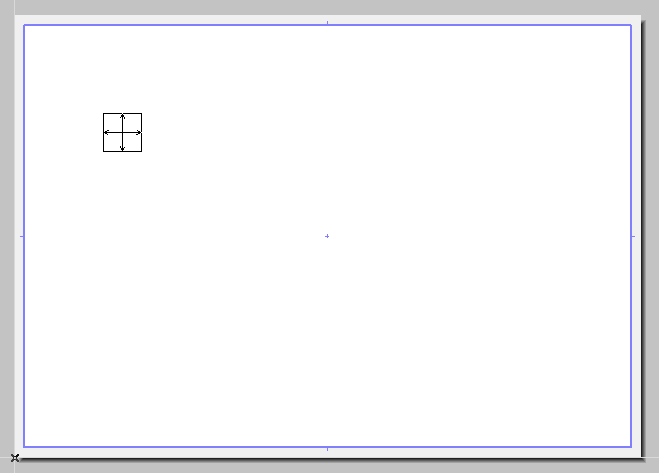
レイアウトウィンドウが有効の状態で、ナビゲータまたはオーガナイザのパレットに移動して、1つまたは複数の項目(ビューポイント、ビュー、または外部ArchiCADファイルに基づくビュー)をレイアウトに直接ドラッグ&ドロップします。レイアウトに追加するとき、ビューポイントは現在の設定のビューに変換されます。新しく作成されるビューはビュー一覧に追加され、新しく配置される図面はレイアウトブックに追加されます。
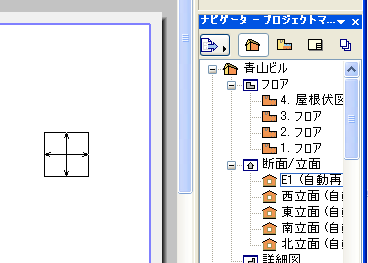
注記:ナビゲータ/オーガナイザから複数の項目を同時にレイアウトに配置する場合、[マスタレイアウトの設定]ダイアログボックスの[図面配置]セクションで設定した規則(「自動配列」など)に基づいて配置処理が行われます。
「マスタレイアウトの設定」を参照してください。
「オーガナイザパレット」および「ナビゲータの外部プロジェクト」を参照してください。
「レイアウトに複数の図面を配置」も参照してください。
1.[ファイル]→[外部参照]→[外部図面を配置]コマンドを使用します。
2.[図面を配置]ダイアログボックスが表示されたら、ファイルシステムから図面ファイルを選択します(使用できる形式には、PDF形式、多くの画像形式、DXF、およびDWGなどがあります)。[開く]をクリックします。
3.カーソルを使用して、ArchiCADウィンドウに図面を配置します。
DWG/DXF/DWF図面の特定のレイヤーをインポートする場合:
「開くオプション」の[部分オープンを有効]を参照してください。
ArchiCADにインポートして配置済みのDWG図面のソースレイヤーを表示する/隠す場合:
「埋め込みレイヤー」を参照してください。
図面の設定ダイアログボックスの各コントロールを使用して、図面の表示と動作を定義します。
「図面の設定」を参照してください。
「PDFファイルを図面としてインポート」も参照してください。
オーガナイザのレイアウトエディタで、左側の階層リストから右側のレイアウトブックに、ビューポイント、ビュー、および外部ファイルをドラッグ&ドロップします(または、オーガナイザの左側の[図面を配置]コマンドを使用します)。
「オーガナイザパレット」を参照してください。
「ナビゲータの外部プロジェクト」も参照してください。
図面は、以下の規則に従って配置されます。
•項目を既存のレイアウトの名前にドロップすると、その図面はレイアウトに追加されます。
•項目をグループの名前またはレイアウトブック自体にドロップすると、その図面は、グループ内部またはレイアウトブックの一番上のレベルに自動的に作成された新規レイアウト上に配置されます。
図面の設定ダイアログボックスの各コントロールを使用して、図面の表示と動作を定義します。
「図面の設定」を参照してください。
レイアウトウィンドウが有効な状態で、ツールボックスから図面ツールを有効にしてレイアウト上をクリックします。
表示される[図面を配置]ダイアログボックスから、図面のソースとして以下のいずれかのオプションを選択します。
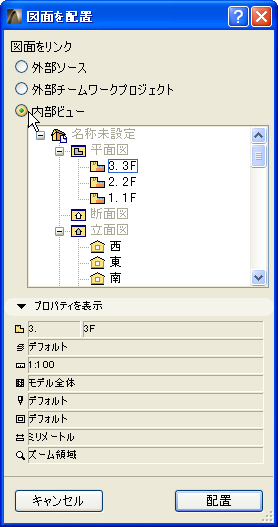
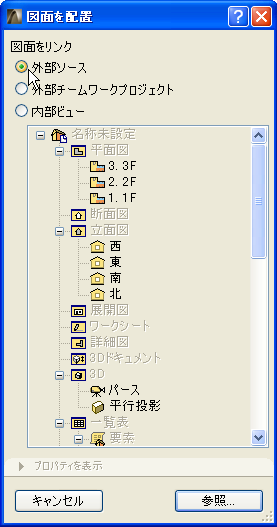
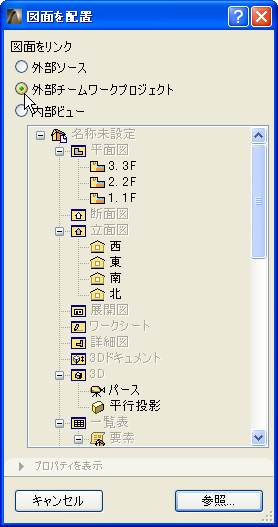
•[内部ビュー]:ダイアログボックスに現在のプロジェクトのビュー一覧が表示されます。ビューを選択して、[配置]をクリックします(選択したビューの特性は下部の特性パネルに表示されます)。
•[外部ソース]:[参照]をクリックしてディレクトリダイアログボックスを使用して図面ファイルを指定します。
ArchiCADプロジェクトファイルを選択すると、[図面を配置]ダイアログボックスが再び表示され、選択したプロジェクトのビュー一覧を表示します。ビューを選択してから[配置]をクリックし、有効なレイアウトウィンドウに配置します。
•[外部チームワークプロジェクト]:[参照]をクリックします。表示される[チームワークプロジェクトを選択]ダイアログボックスで、必要なサーバーとプロジェクトを選択します。[図面を配置]ダイアログボックスが再び表示され、選択したプロジェクトのビュー一覧を表示します。ビューを選択してから[配置]をクリックし、有効なレイアウトウィンドウに配置します。
重要:サーバーおよびそのプロジェクトにアクセスするには、ユーザー名がチームワークプロジェクトのユーザーリストに存在している必要があります。
詳細は、BIMcloud/BIM Serverユーザーガイドを参照してください。
図面の設定ダイアログボックスの各コントロールを使用して、図面の表示と動作を定義します。
「図面の設定」を参照してください。
外部ArchiCADプロジェクト(単独またはチームワーク)からビューをインポートする
単独ArchiCADプロジェクトからインポートするには、以下の手順を実行します。
1.[ファイル]→[外部参照]→[外部図面を配置]を選択します。
2.ダイアログボックスが表示されたら、ArchiCADプロジェクト(PLA、PLN、BPN)を選択します。
3.[開く]をクリックします。
4.[ArchiCADプロジェクトからのビューのインポート]ダイアログボックスが表示されます。インポートするビューと、ビューをレイアウトブックに追加する方法を選択します。
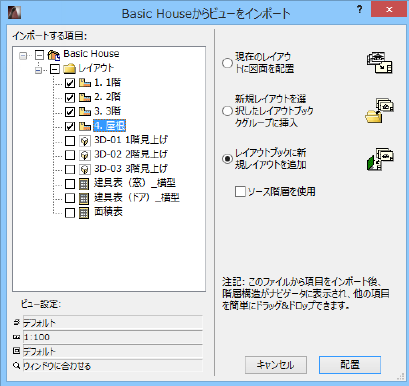
詳細は、「ArchiCADプロジェクトからのビューのインポート」を参照してください。
5.[選択]をクリックします。ビューがレイアウトブックに追加されます。
チームワークプロジェクトからインポートするには、以下の手順を実行します。
1.[ファイル]→[外部参照]→[チームワークプロジェクトから外部図面を配置]
2.表示される[チームワークプロジェクトを選択]ダイアログボックスで、必要なサーバーとプロジェクトを選択します。
注記:チームワークプロジェクトから図面のリンクを作成する場合、そのソースチームワークプロジェクトとホストプロジェクトのバージョン番号を同じにする必要があります。
3.[選択]をクリックします。
重要:サーバーおよびそのプロジェクトにアクセスするには、ユーザー名がチームワークプロジェクトのユーザーリストに存在している必要があります。
詳細は、BIMcloud/BIM Serverユーザーガイドを参照してください。
4.[ArchiCADプロジェクトからのビューのインポート]ダイアログボックスが表示されます。インポートするビューと、ビューをレイアウトブックに追加する方法を選択します。
詳細は、「ArchiCADプロジェクトからのビューのインポート」を参照してください。
5.[選択]をクリックします。ビューがレイアウトブックに追加されます。
「チームワークプロジェクトから配置した図面に関する注記」も参照してください。
別のArchiCADプロジェクトファイルのビューを配置すると、別のArchiCADが起動されます。
注記:ビューを配置するたびにArchiCADを起動したくない場合は、[オプション]→[作業環境]→[追加オプション]に移動して、[ビューをレイアウトに配置する際、別途ArchiCADを起動しない]をオンにします。
外部ArchiCADプロジェクトファイルのビューを現在のプロジェクトに配置した後、[プロジェクト選択]でこのソースファイルのビュー一覧およびレイアウトブック構造を自由に変更したり、現在のプロジェクトのレイアウトブックに容易に図面を追加配置できます。
「ナビゲータの外部プロジェクト」も参照してください。