1.3Dウィンドウで、モデルの3Dビュー(パースまたは平行投影の3Dビュー)を設定します。3D切断面を使用し、要素をフィルタまたは選択して、必要に応じて矩形選択を使用し、ソリッド編集を行います。
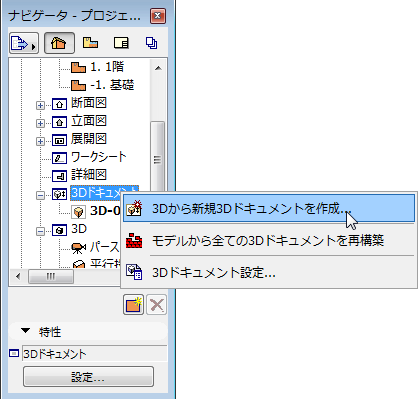
2.以下の操作のいずれかを行って、新規の3Dドキュメントを作成します。
平面図以外のモデルウィンドウが開いた状態で、以下の操作を行います。
•ナビゲータの[3Dドキュメント]フォルダのコンテキストメニューから[3Dから新規3Dドキュメントを作成]を使用します。
3Dウィンドウを開き、何も選択していない状態で以下の操作を行います。
•コンテキストメニューから[3Dから新規3Dドキュメントを作成]コマンドを使用します。
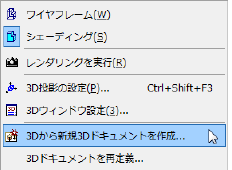
•メニューコマンド([ドキュメント]→[3Dドキュメント]→[新規3Dドキュメント]、または[ドキュメント]→[ドキュメントツール]→[新規3Dドキュメント])を使用します。
3.[新規3Dドキュメント]ダイアログボックスが表示されます。
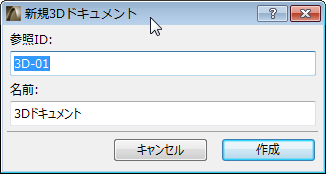
新規の3Dドキュメントの参照IDと名前を入力し、[作成]をクリックします。
注記:ソースビューの名前をデフォルトの3Dドキュメント名として設定することもできます。
デフォルト名の設定については、「3Dドキュメントの一般パネル」を参照してください。
4.3Dドキュメントが作成され、独自のウィンドウ内に開かれます。3Dドキュメントは、ナビゲータプロジェクト一覧内の[3Dドキュメント]フォルダにリストされます。
3Dドキュメントの内容、設定、および表示を調整するには、ソースビューやその表示設定を調整してから再定義します。
詳細は、以下を参照してください。