ArchiCADの発行機能は、複数の文書(発行項目)の出力を自動化し簡略化します。
発行機能は発行セットで制御します。発行セットはナビゲータとオーガナイザの両方で使用できます。
発行セットには、このプロジェクトの発行セットが表示されます。発行セットは発行項目の集合であり、各項目はビューまたはレイアウトを参照しています。発行セットはプロジェクトに保存されるため、いつでも開いて必要に応じて設定を調整し再発行できます。
ナビゲータまたはオーガナイザの発行セットを開くには、以下のいずれかの操作を行います。
•ナビゲータ/オーガナイザの上部にある発行セットのアイコンを選択します。
•[ドキュメント]→[発行機能]→[発行]メニューコマンドを使用します。
それぞれの発行項目は、ビューまたはレイアウト(実際には発行項目はビュー/レイアウトへのショートカットです)に直接関連付けられています。
発行セットを管理する
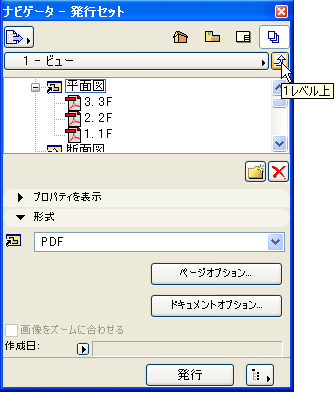
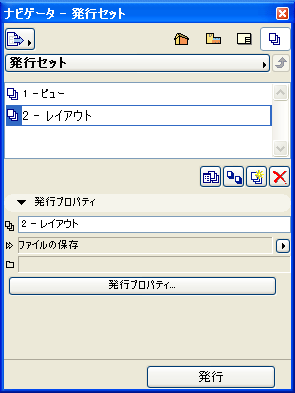
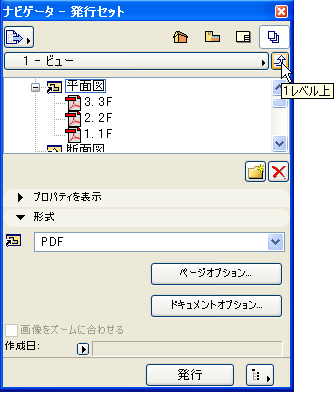
このプロジェクトに定義されている全ての発行セットの一覧を表示するには、[1レベル上]ボタンをクリックして[発行セット選択と管理]を表示します。このビューを使用すると、一覧内で選択した発行セットに対して以下の操作を実行できます。
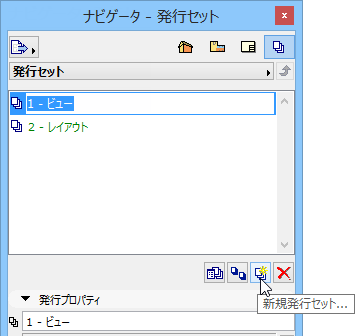
新規発行セットを定義するには、[新規発行セット]ボタンをクリックしてから、発行セットに名前を付けます。
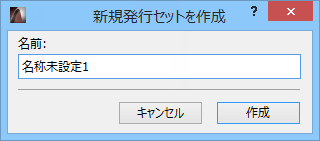
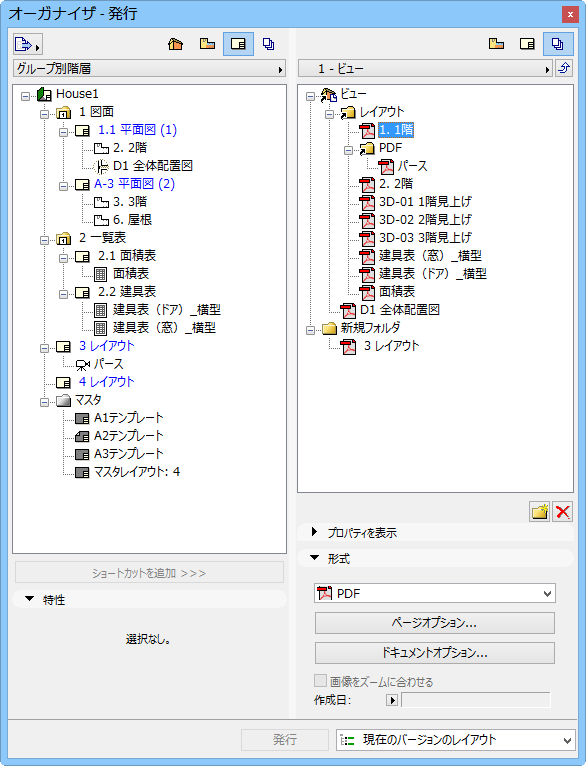
オーガナイザを使って、レイアウトとビューの組み合わせを発行セットに追加することができます。追加したものは「発行項目」になります。
オーガナイザでは、「発行」は右側にあり、[レイアウトブック]または[ビュー一覧]が左側に表示されます。
必要なレイアウトやビュー、フォルダーを左から選択します。
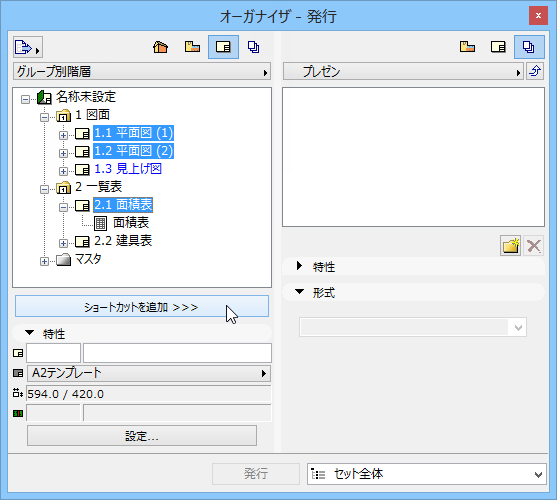
以下のいずれかを実行してください。
•ビュー一覧/レイアウト一覧の下部の[ショートカットを追加]ボタンをクリックします。
•[発行マップ]にドラッグ&ドロップします。
発行マップのショートカットフォルダ
[ショートカットを追加]を使用すると、レイアウトブックおよびビュー一覧フォルダを更新したフォームで発行セット内に再作成できます。
レイアウトブックまたはビュー一覧からフォルダを選択する場合、[ショートカットを追加]ボタンにより、選択したフォルダまたはグループをリンクするショートカットが作成できます。このショートカットにより、選択したフォルダまたはグループが右側の発行セット内にある対応するフォルダにリンクされます。フォルダまたはグループの内容に変更があると、リンクされた発行セットフォルダにも反映されます。
ただし、グループまたはフォルダを発行セットにドラッグ&ドロップした場合、対応するフォルダは作成されますが、このフォルダは後からそのグループ/フォルダの内容に加えられた変更にはリンクせず、変更は反映されません。
発行項目のプロパティ
このフィールドに、選択した発行項目にリンクしたビューまたはレイアウトのプロパティが表示されます。プロパティは選択した項目によって異なります(ビューまたはレイアウト)。プロパティにはIDと名称のほか、レイヤーセットやスケール、モデル表示オプションの組み合わせ(ビューの場合)、マスタレイアウト、サイズ、レイアウト改定、バージョン(レイアウトの場合)が含まれています。このプロパティは情報を提供するだけで、ここでは編集できません。
発行項目の名称変更
フォルダや名称付けロジックなどの発行項目の名称を変更できます。1つ以上の項目またはフォルダを選択し、コンテキストメニューコマンドを使用します。
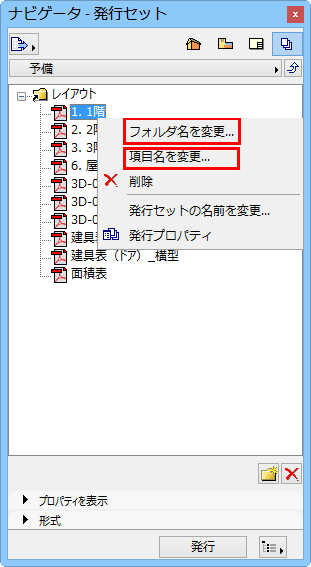
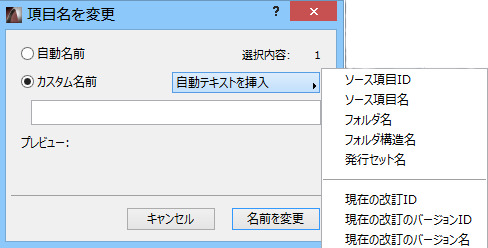
•複数の発行項目を選択した場合、「項目名を変更」設定が選択した全ての項目に適用されます。
•発行フォルダ(またはサブフォルダ)に配置された新規の項目には、フォルダ(またはサブフォルダ)の名称付けロジックが適用されます。
•項目に名称を定義するには、[カスタム名前]オプションを使用します。[自動テキスト]オプションにより、どのファイル名規則にも準拠することができます。
•自動名前により、発行項目はソース(例、レイアウト名や図面名)と同じ名称になります。
注記:ビュー一覧またはレイアウトブックからショートカットとして作成された発行機能のフォルダにも、自動名前機能があります。この場合、元のビュー一覧フォルダ/レイアウトブックグループの名称と同じ名称になります。
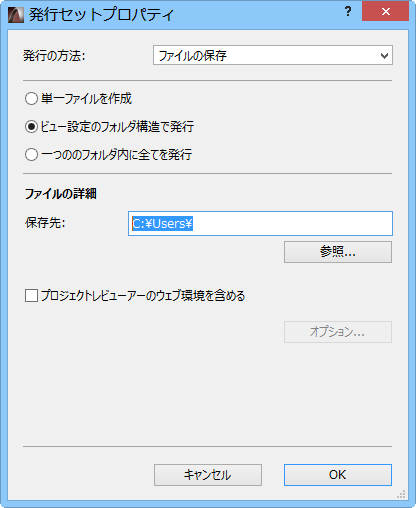
発行方法を選択するには、[発行セットプロパティ]ダイアログボックスを使用します。
このダイアログボックスを開くには、発行セットの一覧を表示します(「上へ」ボタンをクリックします)。
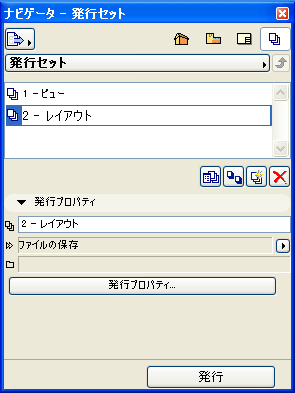
•ナビゲータまたはオーガナイザの[発行プロパティ]ボタンをクリックするか、
•コマンドアイコンの中から[発行プロパティ]コマンドボタンをクリックします。

以下の3つのオプションから選択します。
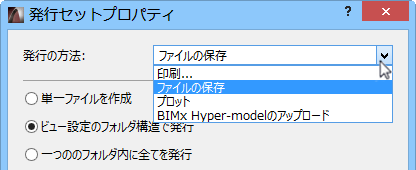
•印刷
•プロット
[印刷]および[プロット]選択項目には、追加のフォーマット選択項目はありません。
モバイルデバイスのBIMxアプリケーションで表示するHyper-modelを作成するには、このオプションを選択します。
「BIMx Hyper-Modelの保存、またはアップロード」を参照してください。
•ファイルの保存
[ファイルの保存]を選択すると、さらに以下の設定オプションが表示されます。
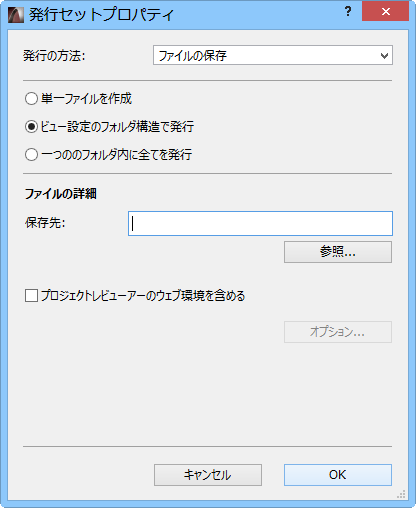
•[単一ファイルを作成]:全ての発行セットを単一ファイルに保存するには、このオプションを使用します。利用可能な形式は、PDFとBIMx Hyper-modelです。
•[ビュー設定のフォルダ構造で発行]:このボタンをクリックして、ツリー構造にファイルを保存します。
•[1つのフォルダ内に全てを発行]:このボタンをクリックして、フラット構造にファイルを保存します。
•[保存先]:ファイルを保存するフォルダの保存先を入力するか、または[参照]をクリックします。
形式がDWFに設定された項目が発行セットに含まれている場合、このチェックボックスが使用できます。プロジェクトレビューアーのウェブ環境を発行セットとともに保存するには、このチェックボックスにチェックを入れます。この環境では、ArchiCADユーザーではなくても、レッドライン処理を追加するためにプロジェクトレビューアーを使用することができます。ユーザーに送り返されたレッドラインDWF形式のファイルは、新規マークアップ項目としてArchiCADにインポートできます。
発行機能は、([モデル表示オプション])マークアップに対して設定された表示オプション(全体としての表示または非表示)を記憶しています。ただし、ビューの作成時にどのマークアップ項目が表示されていたかという情報は保存されません。発行時には、各マークアップ項目の現在の表示ステータスが出力に反映されます。
•オプション:発行済みファイルの階層構造を含むプロジェクトレビューアー索引ファイルの設定を定義するには、このボタンをクリックします。
詳細は、「プロジェクトレビューアー」を参照してください。