
角度寸法は、対になる線または辺の間の角度の値を表します。角度寸法は、鋭角か
または鈍角です。

この図形作成法は、角度寸法の設定または情報ボックスから選択できます。
「角度寸法のツールの設定」を参照してください。
注記:角度寸法は、3Dドキュメントウィンドウでは使用できません。
角度の寸法を記入する場合は、最初に4つの基準点を正確に選択して、対になる線または辺を定義します。この4つの点で、角度寸法の計算で使用される2本の無限直線が決まります。
基準点は、次のいずれかの方法で選択します。
•既存の線や辺(壁、スラブ、屋根、メッシュ、塗りつぶし)をクリックします。この結果、クリックした線または辺に直ちに2つの基準点が配置されます。

•既存の要素のホットスポットをクリックします。
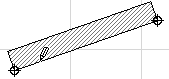
•平面図の任意の位置、またはガイドラインをクリックします(この場合、角度寸法は連動しません)。
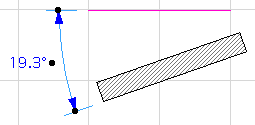
これで、空間を4分割する2本の無限基準線が定義されました。
定義された基準点に基づいて、かなづちカーソルが表示されます。クリックして、寸法列を配置します。角度寸法の円弧は、クリックした点を通過します。
角度寸法情報ボックスから、2つの組み立て法を使用できます。

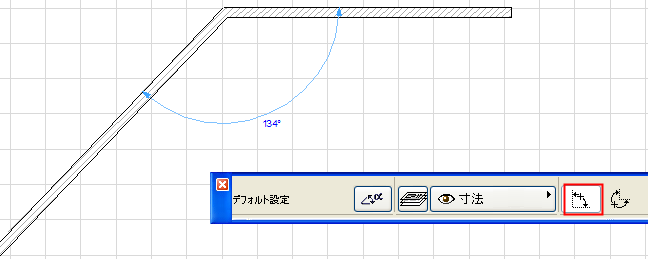
•内側寸法(鋭角)組み立て法の場合、かなづちカーソルでクリックした4分割の1領域部分にのみ寸法が記入されます。
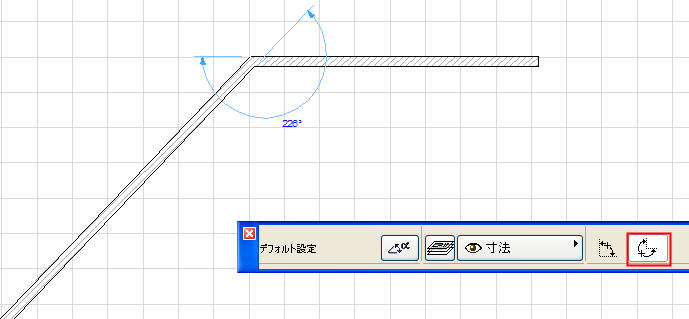
•外側寸法(鈍角)組み立て法の場合、クリックした4分割領域の1領域とその両隣の2つの領域の角度が計算されます。
ツールボックスで角度寸法ツールを選択し、寸法を記入する曲がったポリゴンの辺または曲線をクリックします。円弧の2つの端点に自動的にマーカーが表示されます。

最後にかなづちカーソルを使って寸法線を配置します。
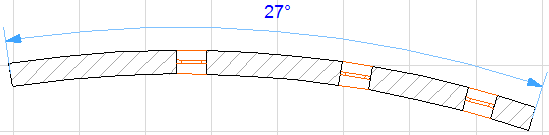
注記:選択する図形作成法やどちら側をクリックするかに関係なく、常に角度の外側に寸法が記入されます。