
角度寸法ツールを使用すると、対になった直線や直線要素の辺の間に角度の値を配置できます。角度寸法は、半自動で完全に連動します。
この機能についての詳細は、「角度寸法」を参照してください。
角度寸法の[タイプとフォント]パネル
[寸法タイプ]:
•ここをクリックすると、鋭角の寸法を設定できます。

•ここをクリックすると、鈍角の寸法を設定できます。

角度寸法の計算方法については、「角度寸法」を参照してください。
数字の向き
•ここをクリックすると、水平寸法テキスト配置方法を選択します。

•ここをクリックすると、垂直方向の寸法テキストの配置方法を選択できます。寸法値は常に半径方向に配置されます。

•ここをクリックすると、平行寸法テキスト配置方法を選択します。寸法テキストが横にあるカーブの接線と平行になります。

[引出し線]:使用する引出し線のタイプを定義します。
•このラジオボタンをクリックすると、引出し線なしの寸法が選択されます。

•矢印マーカーの高さと等しい引出し線付きの寸法を選択するには、このラジオボタンをクリックします(引出し線の長さは、自動的にマーカーのサイズ、または、該当するテキストサイズに合った長さになります)。

•(寸法マーカーと[引出し線オプション]パネルで設定された)カスタム(拡張)引出し線付きの寸法を選択するには、このラジオボタンをクリックします。

•このラジオボタンをクリックすると、(寸法マーカーと[引出し線オプション]パネルで設定された)寸法を設定されている要素に従う動的引出し線付きの寸法を選択できます。

•ここをクリックすると、寸法の[参照線タイプ]選択パレットが表示されます。
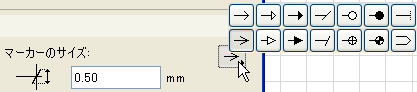
[矢印ペン - 寸法マーカーのペンカラー/ペンの太さ]:寸法マーカーのペンカラー/ペンの太さ番号(1-255)をここに入力します。
[寸法線ペン]:寸法線のペンカラー/ペンの太さ番号(1-255)をここに入力します。
[テキストフォント]:このポップアップメニューをクリックし、寸法テキストのフォントを選択します。
[テキストスクリプト]:このポップアップフィールドをクリックすると、寸法テキストのフォントのエンコードを選択できます。
注記:寸法テキストは、Unicode文字をサポートしていません。
[テキスト高さ]:寸法テキストのフォントサイズをここに入力します。
注記:分数サイズも入力できますが、丸められる場合があります。
[テキスト形式]:必要に応じて、[太字]、[斜体]、または[下線]の各ボックスをチェックして、寸法テキストの形式を設定します。
[テキスト位置]:
•ここをクリックすると、寸法線の上部に寸法テキストが表示されます。

•ここをクリックすると、寸法線が寸法テキストにより遮られます。

•ここをクリックすると、寸法線の下部に寸法テキストが表示されます。

[不透過]:このボックスをチェックすると、寸法テキストブロックの背景カラーを設定し、右にあるペンカラー選択の設定を有効にできます。色を選択するには、ポップアップメニューを開いてください。この塗りつぶしのペンは、0(透過)または-1(窓背景)にも設定できます。これ以降、テキストエディタでもこの背景カラーが適用されます。
[枠]:このボックスをチェックすると、寸法テキストブロック枠を表示できます。このボックスをチェックすると、右にあるペンカラー選択の設定が有効になります。枠の色を選択するには、ポップアップメニューを開いてください。
角度寸法マーカーと引出し線オプション
このパネルは、直線寸法ツールおよび角度寸法ツールのパネルと似ています。
詳細は、「寸法マーカーと[引出し線オプション]パネル」を参照してください。