デフォルトでは、寸法テキストは寸法の測定値を表示します。必要に応じて、このテキストを編集して、自動テキスト項目やカスタムテキストを追加することができます。カスタムテキストを使用する場合でも、測定値は連動します。寸法値を変更すると、寸法テキストが調整されて新しい値が正しく表示されます。
寸法テキスト項目は、[寸法テキストの設定]ダイアログボックスで個別に編集できます。このダイアログボックスを開くには、まず寸法テキスト項目(寸法線全体ではありません)を選択する必要があります。
「寸法テキストのコピーと貼り付け」も参照してください。
寸法テキストを選択して、以下のいずれかの操作を行います。
•情報ボックスで[テキスト]アイコンをクリック
•[ツールボックス]で必要な寸法ツールのアイコンをダブルクリック
•[編集]→[寸法テキストの設定]コマンドをクリック(このコマンドは、寸法テキストが選択されている場合にのみ使用可能です)
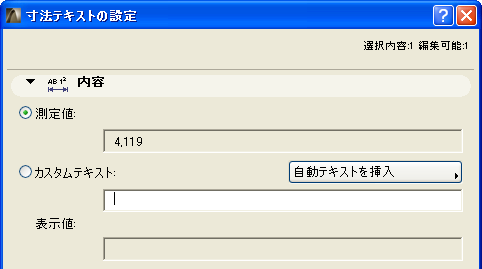
[寸法テキストの設定]ダイアログボックスが開きます。
このフィールドには、選択した寸法の測定値が表示されます。デフォルトでは、このオプションが選択されており、寸法テキストは測定値のみを表示します。
寸法テキストにカスタムデータを追加する場合に選択します。デフォルトでは、[自動テキスト]ラジオボタンをクリックすると、編集フィールドに「<MeasuredValue>」という自動テキスト項目が表示されます。
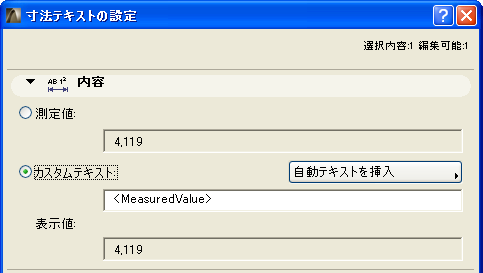
注記:高度寸法の場合、「<PZValue>」という自動テキストが表示されます。これは「GL」が寸法原点であることを表します。高度寸法の原点を変更するには、[線形寸法のデフォルト設定]を使用します。
「高度寸法のツールの設定」を参照してください。
テキストフィールドに、カスタムテキストと自動テキスト(またはカスタムテキストのみ)を入力します。追加するカスタムテキストに関係なく、自動テキストは連動します。つまり、寸法線を編集すると、それに応じて測定値が調整されます。


必要に応じて、右側のポップアップフィールドから、自動テキストを選択して寸法テキストフィールドに追加できます。このリストの内容は、寸法タイプ(線形寸法、立面寸法など)に応じて異なります。
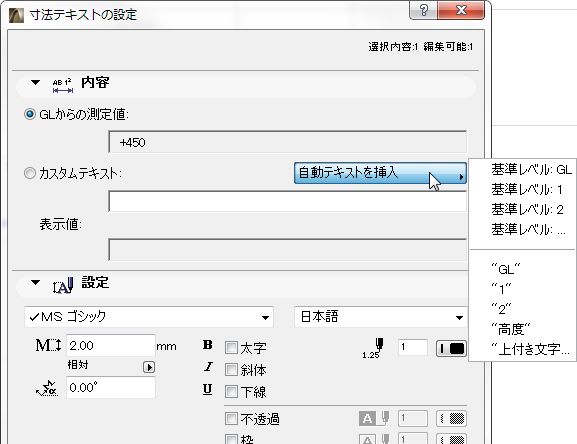
自動テキストを使用すると、寸法テキストは選択された自動テキスト参照の現在の値を表示します。例えば、海抜という基準レベルを定義した場合、ここで自動テキストとして海抜を選択でき、寸法テキストは海抜の立面寸法を表示します。
引用符で囲まれたテキスト("第1基準レベル”など)を選択すると、値ではなく、このテキスト自体が表示されます。
注記:プロジェクトの基準レベルを定義するには、[オプション]→[プロジェクト設定]→[基準レベル]を使用します。
「基準レベル」を参照してください。
寸法テキストに上付き文字を追加する
カスタムテキストに上付き文字を使用する場合は、[上付き文字を開始/終了]自動テキストを使用します。このオプションをクリックすると、上付き文字の前に校正記号が挿入されます。もう一度クリックすると、再び校正記号が挿入されて上付き文字が終了します。
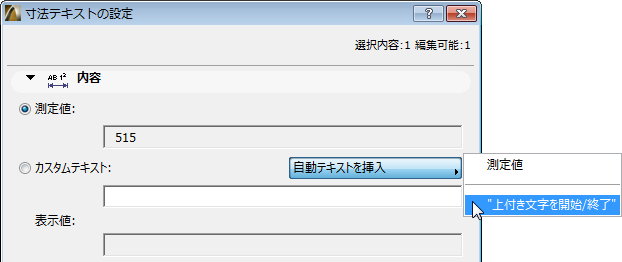
注記:寸法の測定値にすでに上付き文字が含まれる場合([オプション]→[プロジェクト設定]→[寸法]で追加精度を定義して使用している場合)、挿入される上付き文字の開始校正記号の前にスペースが追加されます。これ以外の場合は、校正記号自体が寸法テキストに表示されます。
[表示値]フィールドは、寸法テキストが画面上でどのように表示されるのかを示します。
寸法テキストの内容の変更を元に戻す
寸法テキストの変更した項目全てを一度に元に戻すには、[ドキュメント]→[ドキュメント補助]メニューから[全てのカスタムテキストを測定値に戻す]コマンドをクリックします。
寸法テキストのスタイルとフォントタイプの編集については、「寸法テキストの設定」を参照してください。
ArchiCADウィンドウ内で寸法テキストをコピーして貼り付けることができます。コピーできるのは単純なテキスト項目のみです。上付き文字はコピーできません。
1.(寸法線自体ではなく)寸法テキストのみを選択します。
2.コピーコマンドを使用します([編集]→[コピー]またはCtrl/Cmd+C)。
3.寸法テキストを貼り付けます([編集]→[貼り付け]またはCtrl/Cmd+V)。例えば、テキストボックスやレイアウト上に貼り付けます。