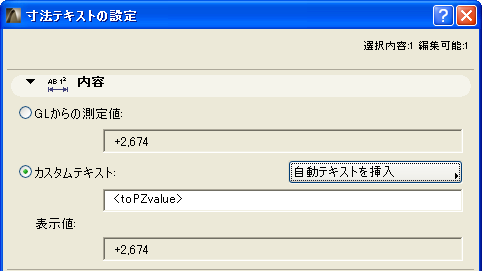
[寸法テキストの設定]ダイアログボックスは、寸法テキスト要素を選択した時にだけ使用できます。
寸法テキストの設定を変更するには、寸法テキストを選択して、以下の操作のいずれかを実行します。
•情報ボックスで[テキスト]アイコンをクリック
•[ツールボックス]で必要な寸法ツールのアイコンをダブルクリック
•[編集]→[寸法テキストの設定]コマンドをクリック(このコマンドは、寸法テキストが選択されている場合にのみ使用可能です)
寸法値の単位と精度は、[オプション]→[プロジェクト設定]→[寸法]で寸法値の各タイプ別に設定できます(長さ、角度、面積など)。
「寸法」を参照してください。
「寸法テキストの内容を編集」を参照してください。
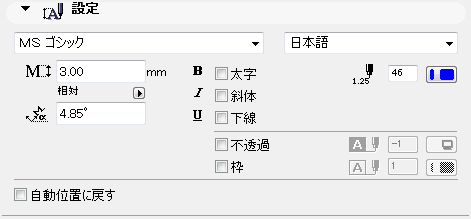
この[設定]パネルでは、選択した寸法テキストのフォントサイズ、スタイル、角度、および向きを設定できます。
[フォント]:寸法テキストのフォントを選択します。
[テキストスクリプト]:このポップアップフィールドをクリックすると、寸法テキストのフォントのエンコードを選択できます。
注記:寸法テキストは、Unicode文字をサポートしていません。
[テキスト高さ]:寸法テキストのフォントサイズをここに入力します。
注記:分数サイズも入力できますが、丸められる場合があります。
[テキスト回転角]:テキストの回転角度を入力します(必要な場合)。
必要な場合は、寸法テキストの回転角度を入力します。黒の矢印をクリックして以下のいずれかを選択します。
•[相対方向](角度はビューの方向変更に基づいて測定されます)
「ビューの方向変更」を参照してください。
•[絶対座標系](角度はプロジェクト座標の(0,0)ポイントから測定されます)
[テキスト形式]:必要に応じて、[太字]、[斜体]、または[下線]の各ボックスをチェックして、寸法テキストの形式を設定します
テキストのペンカラーおよびペンの太さを選択します。
[不透過]:このボックスをチェックすると、寸法テキストブロックの背景カラーを設定し、右にあるペンカラー選択の設定を有効にできます。色を選択するには、ポップアップメニューを開いてください。この塗りつぶしのペンは、0(透過)または-1(窓背景)にも設定できます。これ以降、テキストエディタでもこの背景カラーが適用されます。
[枠]:このボックスをチェックすると、寸法テキストブロック枠を表示できます。このボックスをチェックすると、右にあるペンカラー選択の設定が有効になります。枠の色を選択するには、ポップアップメニューを開いてください。
寸法テキストの位置の変更を元に戻す