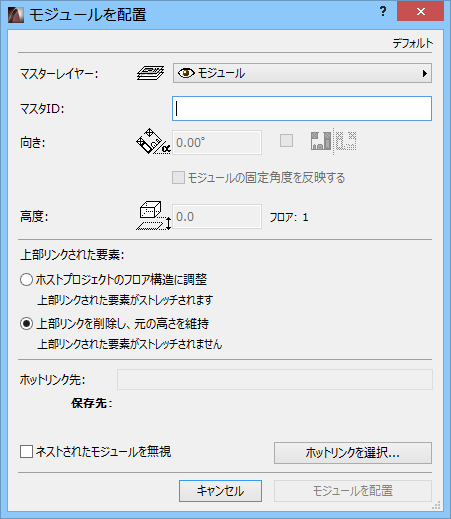
1.[ファイル]→[外部参照]→[ホットリンクモジュールを配置]を選択します。
[モジュールを配置]ダイアログボックスが表示されます。
2.[ホットリンクを選択]ボタンをクリックします。対応するダイアログボックスが開きます。
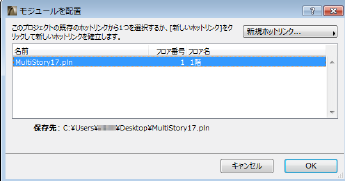
3.以下のいずれかを実行してください。
•リストに表示されている、このプロジェクトのいずれかの既存ホットリンクを選択します。
•[新しいホットリンク]をクリックし、新しいホットリンクを確立します。
新しいホットリンクのソースを選択します。[ファイルから]または[チームワークプロジェクトから]を選択します。
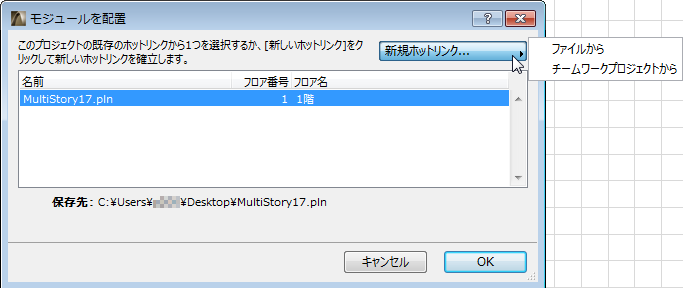
- [ファイルから]:ディレクトリダイアログボックスが表示されます。ホットリンクとして使用する目的のファイルを選択します。
- [チームワークプロジェクトから]:[チームワークプロジェクトを選択]ダイアログボックスが表示されます。BIMcloud/BIM Serverを選択してユーザー名とパスワードで認証し、必要なプロジェクトを選択します。プロジェクトは、[ホットリンクを選択]リストでplnファイルとして表示されます。このファイルを選択し、ホットリンクとして使用します。
注記:チームワークプロジェクトからモジュールのリンクを作成する場合、そのソースチームワークプロジェクトとホストプロジェクトのバージョン番号を同じにする必要があります。
重要:サーバーおよびそのプロジェクトにアクセスするには、ユーザー名がチームワークプロジェクトのユーザーリストに存在している必要があります。
詳細は、BIMcloud/BIM Serverのユーザーガイドを参照してください。
4.[OK]をクリックして[モジュールを配置]ダイアログボックスに戻ります。ここのコントロールを使用し、配置しようとしているモジュールのレイヤー、向き、高度を設定し、オプションのマスタIDを割り当てるか、上部リンクされた要素の取り扱い方法を決定します。
詳細は、「[モジュールを配置]ダイアログボックス」を参照してください。
5.[モジュールを配置]をクリックし、プロジェクトにモジュールを配置します。複数のモジュールがグループ化モードで配置されます。モジュールのグループ解除はできず、モジュールの要素を個別に編集もできません。
注記:貼り付けた要素と同様に、現在のズームでモジュールを配置したり、ソースファイルの座標も維持できます。
「[貼り付けオプション]ダイアログボックス」を参照してください。
6.1つまたは複数のモジュールを複数階ソースファイルから配置する場合は、[フロアの選択]ダイアログボックスが表示されます。
「複数階ファイルのモジュールを配置する」を参照してください。
配置済みモジュールの配置パラメータを編集するには、パラメータを選択して[ファイル]→[外部参照]→[ホットリンクモジュール設定]を使用します。
注記:選択したモジュールの方向、高度、ミラーに関するパラメータは、それぞれ対応する[編集]メニューコマンド(回転、ミラー、高度変更)を使用しても修正できます。
同じモジュールの配置を、異なる設定で何回でも繰り返せます。すでに平面図に配置されているモジュールについては、通常の[編集]コマンド([編集]→[移動コピー]→[コピー]/[貼り付け]、[移動コピー]/[回転コピー]/[ミラーコピー]、[連続コピー]) を使って、同じホットリンクモジュールを複数作成することも可能です。