発行のオーガナイザモードを使用して必要な発行セットを作成します。Hyper-modelに含む、レイアウトと3D表示のコンビネーションを整理します。
ユーザーは3D表示コンテンツを最適化して、特定の発行ニーズに合うようにすることができます。例えば、躯体表示や、レイヤーセット、矩形選択を使用して、必要に応じてビューを制限することができます。
3Dビューのグローバルイルミネーションの生成
BIMx Hyper-modelで、3D表示のグローバルイルミネーションレンダリングの選択ができます。その場合には、発行機能の発行セットのリストから3Dビューを選択してください。[オプション]をクリックし、「BIMxエクスポートオプション」というダイアログを開き、グローバルイルミネーションのオプションを表示します。
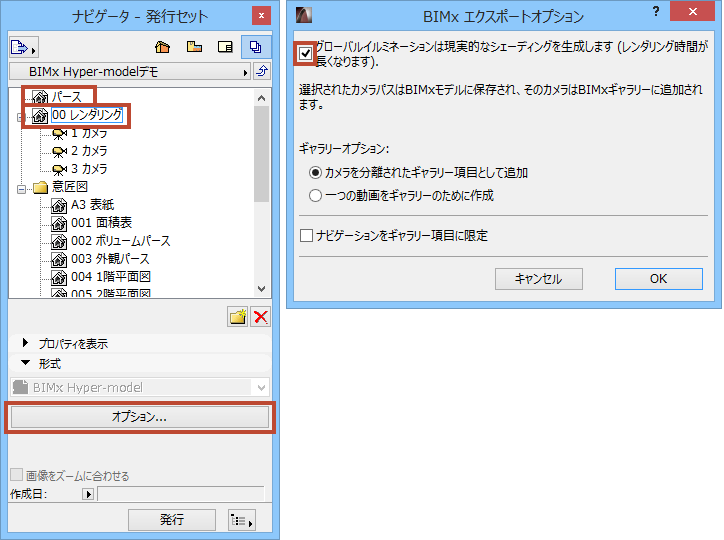
グローバルイルミネーションを利用すると、よりリアルなモデルができますが、レンダリングに時間を要しますのでご注意ください。 グローバルイルミネーションによりメモリ消費が増加しますので注意してください。そのため、モデルのサイズによっては失敗する可能性があります。
カメラパスのギャラリーオプション
発行セットの中にカメラパスがある場合(上のスクリーンショットのように)、BIMx エクスポートオプションはギャラリーオプションを含みます。
「BIMxエクスポートオプション」を参照してください。
発行プロパティの設定
Hyper-modelをどのように発行するか、発行プロパティ設定で: BIMx Hyper-modelをアップロードまたは、保存を選択してください。
•BIMx Hyper-modelのアップロードでbimx.graphisoft.comにあるクラウド上のBIMxの送信サイトにアップロードできます。(サイトを利用する前に登録が必要です。) 操作は、BIMxデスクトップアプリケーションからの共有と同じです。
詳細は、「BIMxモデルの共有」を参照ください。

•パブリックドメインまたはプライベートフォルダのどちらにアップロードするかを選択してください。プライベートフォルダを選択した場合、ファイルをパスワードで保護できるオプションがあります。
「BIMxライセンスオプション」を参照してください。
•必要に応じて、Hyper-modelファイルの名前を変更してください。
注記:Hyper-modelはArchiCADのプロジェクト情報とプロジェクトプレビューデータを含みます。
•[ローカルにコピーを保存] を選択し、出力先を設定することもできます。Hyper-modelのファイルのコピーをローカルに保存し、クラウドへのアップロードも行えます。
•保存はHyper-modelを[出力先の選択]で設定されたパスに保存します。
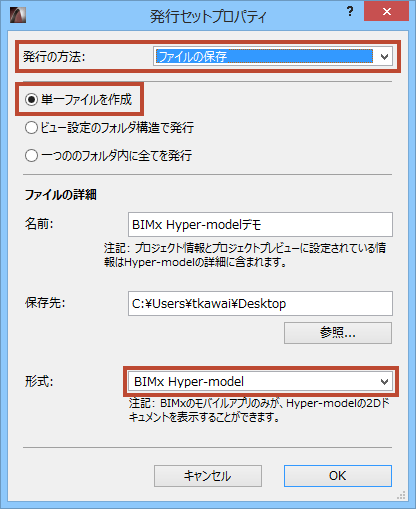
•BIMx Hyper-model形式のファイルが必要な場合は、[単一ファイルを作成]オプションを選択してください。
•出力先パスを入力。
•ファイル形式でBIMx Hyper-modelを選択。
発行プロセス
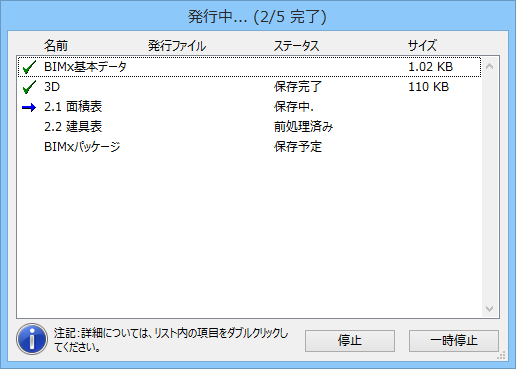
発行機能で、使用する発行セットを選択し、[発行]ボタンをクリックします。

発行機能のダイアログボックスが表示されます。
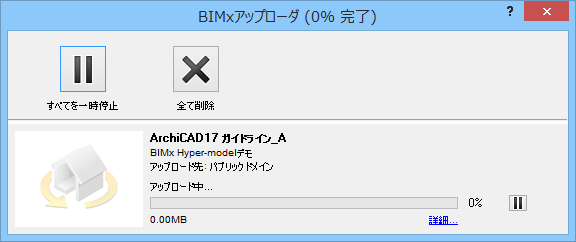
BIMx Hyper-modelをクラウドにアップロードすると、BIMxアップローダが表示されアップロードの状況を確認できます。このダイアログボックスを使用して、アップロードを停止するか、プロセスをやり直せます。
注記:発行処理全体を中断することなく、グローバルイルミネーションの計算をキャンセルできます。キャンセルするには、[発行機能]ダイアログボックスで3D表示を選択します。小さな赤いXマークをクリックすると、グローバルイルミネーションの計算がキャンセルされます。ただし、3D表示は、グローバルイルミネーションなしでHyper-modelに保存されます。
プロセスに何らかの問題が発生した場合は、その問題が通知されます。詳細をクリックして詳しい情報を表示します。