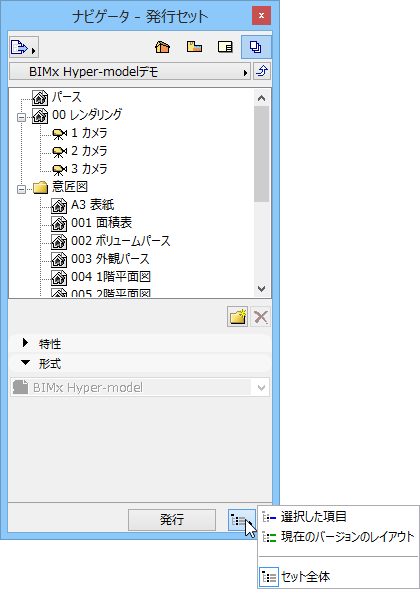
「BIMx Docの選択した項目を再発行」も参照してください。
既存のHyper-modelを再発行するには、以下のいずれかを実行してください。
•発行機能からHyper-modelを選択し、[発行]ボタンで一部または全部を再発行します。
•[ファイル]→[BIMx Hyper-model を発行する]を使用します。表示されるダイアログボックスから、Hyper-modelを選択してください。
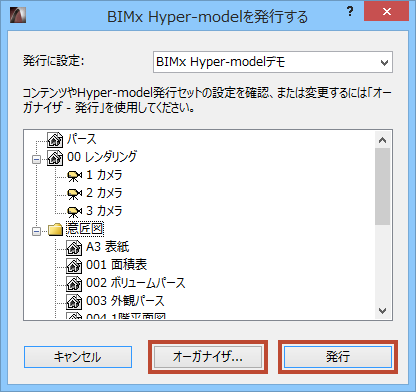
•[発行]をクリックして変更なしで再発行します。または
•[オーガナイザ]をクリックして、オーガナイザや発行セットのコンテンツを編集できます。この場合、「発行を利用してBIMx Hyper-Modelを作成」に記載のステップに従ってください。
Hyper-modelを再発行する際、発行時間を短縮するために、特定の項目のみを再発行する場合があります。これを行うには、いくつか方法があります。
1.選択した項目の発行と以前のHyper-modelとの結合
ArchiCADでは、[発行機能]で[選択した項目]を選択すると、選択済みの項目(レイアウト)のみが発行され、以前保存した場所で発行済みのhyper-modelにレイアウトが結合されます。
その後、この改訂されたHyper-modelをiTunes経由でiPadに送信することができます。BIMx Docでは、更新済みの内容が確認できます。変更項目が通知され、ユーザーはBIMx Docの既存Hyper-modelの該当項目を個別に更新することができます。
この方法によって発行時間が短縮されます(選択した項目のみ再発行します)。ただし、Hyper-model全部をBIMx Docアプリに転送する必要があります。
2.選択した項目を新規のHyper-Modelとして発行
発行する前に、以前に発行したHyper-modelを保存場所から削除します。[発行機能]で、[選択した項目]を選択します。 ArchiCADでは、削除(または移動)したモデルの場所に、選択した項目のみをより小容量の新規Hyper-modelとして発行します。
その後、この改訂されたHyper-modelをiTunes経由でiPadに送信することができます。BIMx Docでは、更新済みの内容が確認できます。変更項目が通知され、ユーザーはBIMx Docの既存Hyper-modelの該当項目を個別に更新することができます。
この方法によって発行時間が短縮され(選択した項目のみ再発行します)、あとは相対的に容量が小さくなったHyper-modelをBIMxアプリに転送するだけです。