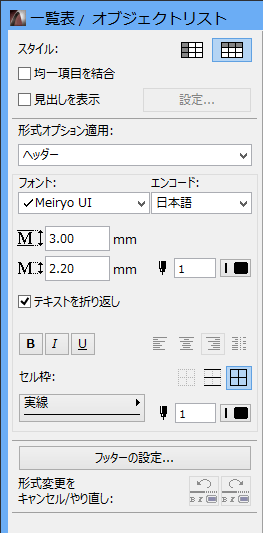
一覧表の形式オプションは、全ての一覧表ウィンドウの上と両横に表示されます。
一覧表を開くには、ナビゲータパレットに移動して一覧表の名前をダブルクリックします。
この機能の詳細は、「一覧表」を参照してください。
あるいは、ウィンドウメニューの項目リスト、または[表示]→[ナビゲータ]→[一覧表]→[一覧表を開く]ダイアログボックスの項目リストから既存の一覧表も選択できます。
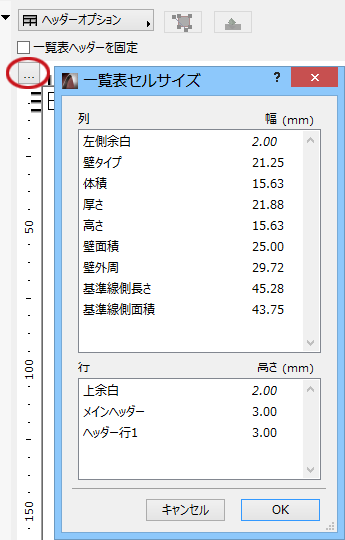
個々の行と列の高さを調整するには、一覧表の左上にあるタブを手動でドラッグします。タブをダブルクリックすると、セルがその内容に合わせて調整されます。
[一覧表セルサイズ]の数値を調整するには、一覧表の上部にある[...]ボタンをクリックしてダイアログボックスを使用します。
[スタイル]:2つのオプションは、要素一覧表のレコードフィールドを行/列のどちらで表示するのか、つまり横/縦のどちらで配置するのかを定義します。
[均一項目を結合]:このチェックボックスを有効にすると、同じ項目が一覧表内で単一レコードにグループ化されます。無効の場合は、全ての項目が個別にリストされます。
[見出しを表示]:このボックスをチェックすると、フィールドの余白の上にさらに行が挿入されます。[見出し設定]をクリックすると、見出しの内容および表示を定義できます。
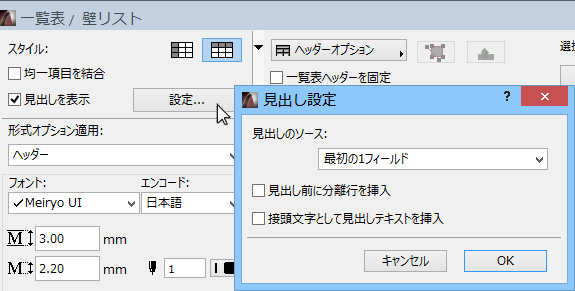
•[見出しのソース]:一覧表の最初(あるいは最初の2つまたは3つ)のフィールドが見出しに表示されます。レコードを列で表示する場合、最初のパラメータは他のパラメータの左に独立した列で表示されます。
•[見出し前に分離行を挿入]:このチェックボックスを有効にすると、各見出し行の前に空白の行が挿入されます。
•[接頭文字として見出しテキストを挿入]:このチェックボックスを有効にすると、見出し名が値の接頭文字として見出し行に表示されます。
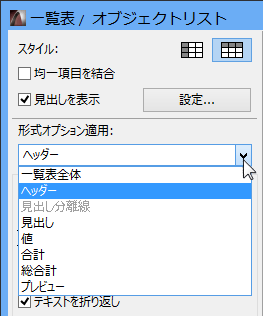
[形式オプション適用]:下のコントロールで形式を設定する項目を選択します。形式設定は、一覧表全体またはその一部の項目(ヘッダー、見出し分離線、見出し、値、合計、総合計、プレビュー)に反映されます。下部のコントロールは、ここで行った選択に従って動的に変化します。
[フォント]:このポップアップフィールドを使用して、上の[適用]ポップアップメニューで選択した項目タイプのフォントタイプを選択します。
[エンコード]:このポップアップフィールドを使用して、上の[適用]ポップアップメニューで選択した項目タイプの現地のフォントのエンコードを選択します。
[行の高さ]:[適用]フィールドが[一覧表全体]に設定されている場合に使用可能です。この一覧表の行のデフォルトの高さは、[オプション]→[プロジェクト設定]→[作業単位]で定義した単位で入力します。
[テキスト高さ]:上の[適用]ポップアップメニューで選択した一覧表または一覧表の項目の大文字の高さを、[オプション]→[プロジェクト設定]→[作業単位]で定義した選択に従って、mm(メートル単位)またはポイント(インペリアル単位)で入力します。
[フォントペン]:上の[適用]ポップアップフィールドで選択した一覧表または一覧表の項目に、数値フィールドまたはポップアップコントロールでペンカラーを選択します。
[フォントスタイル]:上の[適用]ポップアップメニューで選択した一覧表の項目に、対応するボタンをクリックしてフォントスタイル(太字、斜体、下線)を選択します。複数のスタイルを同時に有効にできます。[適用]ポップアップフィールドで一覧表全体またはヘッダーを選択している場合は、無効です。ヘッダーは個別にカスタマイズできます。ヘッダーのセルの内部をクリックして、現在のヘッダーのフォントスタイルボタンを有効にします。
[整列]:選択したセルの内容について、整列オプション(左、中心、右、小数点記号を基準)を選択します。セルを選択していない場合は、無効です。
[セル枠]:[適用]ポップアップフィールドで選択した一覧表の項目を選択するか、一覧表のセルをクリックして枠のオプションを選択します。
•注記:選択した一覧表の項目のタイプに対応した枠は描画されません。
•[全ての枠]:下で選択したタイプの線が、選択した一覧表の項目のタイプの周囲に描画されます。
•[分離線のみ]:下で選択したタイプの線が、選択した一覧表の項目のタイプが表示されるたびにその下に描画されます。レコードを列で表示する場合は、線は右側に描画されます。
[枠線タイプ]:このポップアップパレットを使用して、選択した一覧表の項目のタイプの枠線の線種を選択します。
[枠ペン]:数値フィールドまたはポップアップパレットで、選択した一覧表の項目のタイプの枠線のペンカラーを選択します。
[形式変更をキャンセル/やり直し]:このボタンをクリックすると、一覧表の形式設定に対して最後に行った変更をキャンセルするか、以前にキャンセルした状態に戻せます(やり直し)。
上記のオプションは、[適用]フィールドが[プレビュー]に設定されている場合に使用可能です。
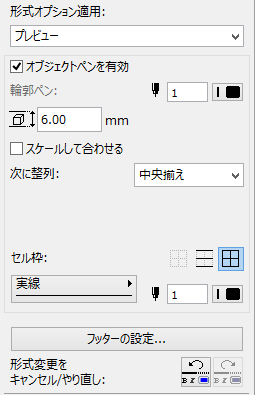
[オブジェクトペンを有効]:このチェックボックスを有効にすると、オブジェクト(ドア、窓、ランプ、ゾーン)の輪郭に定義したペンカラーが、一覧表の対応するフィールドに表示されるプレビュー画像に使用されます。無効の場合は、下の数値フィールドまたはポップアップパレットでペンカラーを選択できます。
[姿図整列]:[セルに合わせてプレビューをスケール]チェックボックスをチェックしている場合、このオプションはグレー表示になります。ポップアップオプションの1つを選択して、この一覧表のセル内にあるドア/窓のプレビュー画像を、[中央揃え]、セルの[上]または[下]に整列させたり、(3Dプレビューの場合のみ)選択した基準レベル([フロア面]、[GL]、または定義済みの基準レベル)からの相対高度に対応させたりします。
[セルに合わせてプレビューをスケール]:このチェックボックスをチェックすると、各プレビュー画像のサイズをセルに合わせて変更できます。
[自動寸法追加]:このチェックボックスをオンにすると、一覧表内のドア/窓のプレビュー画像に寸法を追加することができます。寸法は連動するので、プロジェクトでドア/窓が修正されると、一覧表のプレビュー画像に表示される寸法が更新されます。
注記:セルをダブルクリックすると、プレビュー画像に手動で寸法を追加することができます。
「一覧表内の画像」を参照してください。
[枠ペン]:一覧表に表示されるプレビュー画像がある場合は、数値フィールドまたはポップアップメニューでそのプレビュー画像のペンカラーを選択します。[オブジェクトペンを有効]チェックボックスが有効の場合は、グレー表示されます。
このボタンをクリックすると、[フッターの設定]ダイアログが開いて一覧表のフッターを定義できます。
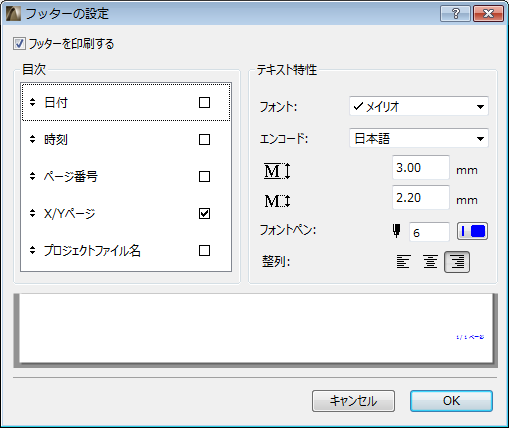
[フッターを印刷する]:このチェックボックスを有効にすると、印刷時に一覧表にフッターが追加されます。フッターは画面には表示されず、その内容のプレビューだけがこのダイアログボックスの下部のプレビュー領域に表示されます。
[目次]:この領域には、印刷可能なフッターの内容のコントロールが表示されます。チェックボックスが有効になっている項目がフッターに含められます。左側の二重矢印を使用して、フッターの項目の順序を変更できます。
•[日付]:このボックスをチェックすると、システム設定に従って現在の日付が印刷可能なフッターに入れられます。
•[時刻]:このボックスをチェックすると、システム設定に従って現在の時刻が印刷可能なフッターに入れられます。
•[ページ番号]:このボックスをチェックすると、一覧表のページ番号が印刷可能なフッターに入れられます。
•[X/Yページ]:このボックスをチェックすると、個々の一覧表のページ番号とページの総数の両方が印刷可能なフッターに入れられます。
•[プロジェクトファイル名]:このボックスをチェックすると、現在のプロジェクトファイルの名前が印刷可能なフッターに入れられます。
[テキスト特性]:この領域には、印刷可能なフッターの形式のコントロールが表示されます。コントロールは全ての項目に有効です。
•[フォント]:このポップアップフィールドを使用して、印刷可能なフッターの内容のフォントタイプを選択します。
•[エンコード]:このポップアップフィールドを使用して、印刷可能なフッターのフォントのエンコードを選択します。
•[行の高さ]:印刷可能なフッターの内容が含まれた行の高さを、[オプション]→[プロジェクト設定]→[作業単位]で定義した単位で入力します。
•[テキスト高さ]:印刷可能なフッターの大文字の高さを、[オプション]→[プロジェクト設定]→[作業単位]で定義した選択に従って、mm(メートル単位)またはポイント(インペリアル単位)で入力します。
•[フォントペン]:数値フィールドまたはポップアップパレットで、印刷可能なフッターの内容のペンカラーを選択します。
•[整列]:ポップアップコントロールを使用して、印刷可能なフッターの内容の整列オプション(左揃え、右揃え、中央揃え)を選択します。
•[プレビュー]:この領域には、印刷可能なフッターの内容のプレビューが表示されます。テキスト特性はプレビューできません。
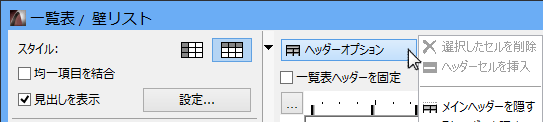
このポップアップメニューのコマンドは、一覧表のヘッダーおよびサブヘッダーフィールドを参照します。
•[選択したセルを削除]:サブヘッダーを手動で作成して、該当するセルを削除するために選択している場合にのみ有効です。他のタイプのヘッダーまたは他のセルでは無効です。
•[ヘッダーセルを挿入]:このコマンドを使用すると、一覧表のサブヘッダーを作成できます。ます、2つ以上のヘッダーを選択します(複数のセルを選択するには、Shiftキーを押しながらクリックします)。次に、[ヘッダーセルを挿入]コマンドを実行します。選択したヘッダーの上に新しいセル(デフォルトでは「結合」という名前が付けられます)が表示されます。このヘッダーの名前を手動で編集できます。階層順序で作成できるサブヘッダーの数に制限はありません。
注記:このコマンドは、最低でも2つの連続するヘッダーセルを選択していないと無効です。
•[メインヘッダーを表示/隠す]:一覧表のメインヘッダーを隠して、再び表示します。
•[列(行)ヘッダーを表示/隠す]:メインヘッダーを除く一覧表の全てのヘッダーセルを隠して、再び表示します。
一覧表で選択した要素の場合、[平面図で選択]または[3Dで選択]をクリックして、対応するモデル表示で選択します。
注記:一覧表で選択した要素が非表示レイヤー上に配置されている場合、これらのボタンは無効になります。
[一覧表ヘッダーを固定]:このチェックボックスを有効にすると、一覧表にリストされた要素をスクロールダウンする際に、ヘッダー行(または列)が表示されたままになります。[ヘッダーオプション]ポップアップメニューでメインヘッダーと列ヘッダーの両方が非表示になっている場合は、無効です。
[一覧表設定]ボタン:このボタンをクリックすると[一覧表設定]ダイアログボックスが開くので、ここでこの一覧表が基にしている設定(基準、フィールド)を修正します。
「[一覧表設定]ダイアログボックス(一覧表)」を参照してください。