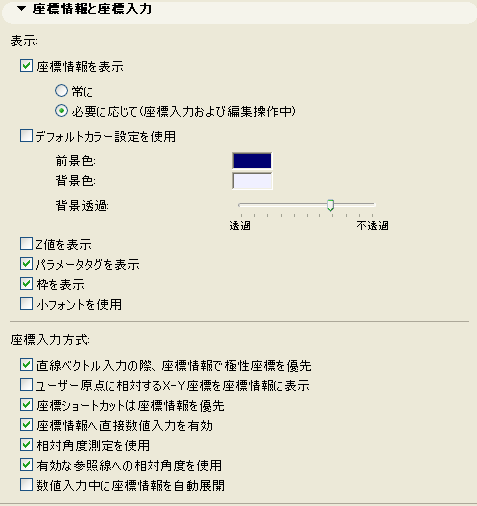
([オプション]→[作業環境]→[座標情報と座標入力])
[座標情報を表示]:希望の座標情報表示のオプションを選択します。
•[常に]:このラジオボタンを選択すると、カーソルの動きに伴って2Dと3Dの両方で常にプラン上に座標情報が表示されます。
•[必要に応じて]:このラジオボタンを選択すると、座標入力および編集操作時にのみ座標情報が表示されます。
[デフォルトカラー設定を使用]:座標情報のデフォルトカラー設定のみを使用する場合は、このボックスをチェックします。このボックスをチェックすると、下の3つのコントロールで行った全ての選択がデフォルト設定で上書きされます。
•[前景色]:このポップアップから、座標情報の前景色の色を選択します。
•[背景色]:このポップアップから、座標情報の背景色の色を選択します。
•[背景透過]:このスライダをドラッグして、座標情報の背景色の透明度を指定します。
注記:必要に応じて、この色を[要素情報]ポップアップに適用できます([オプション]→[作業環境]→[選択と要素情報]→[座標情報カラーを使用])。
[Z値を表示]:このボックスをチェックすると、座標情報にZ値(該当する場合)が表示されます。
[パラメータタグを表示]:このボックスをチェックすると、座標情報にパラメータタグが表示されます(パラメータタグは、「距離」などの座標情報に表示されるデータ値を識別するためのテキストです)。
[枠を表示]:このボックスをチェックすると、座標情報の枠が表示されます。
[小フォントを使用]:このボックスをチェックすると、座標情報に小フォントで情報が表示されます。
座標入力方式
パネルのこの部分は、座標情報に表示される座標と角度を示しています。
「座標入力方式:詳細セットオプション」も参照してください。
[直線ベクトル入力の際、座標情報で極性座標を優先]:このボックスをチェックすると、座標情報の極座標(距離、角度)がX-Y座標より優先されます。
[ユーザー原点に相対するX-Y座標を座標情報に表示]:このボックスをチェックすると、標準ツールバーから[座標情報で相対座標]コマンドが有効になっている場合でも、絶対X-Y座標が座標情報に表示されます。このように、座標情報には相対極性座標と絶対X-Y座標が同時に表示されます。
[座標ショートカットは座標情報を優先]:このボックスをチェックすると、座標ショートカットが座標ボックスではなく座標情報にジャンプします。
[座標情報へ直接数値入力を有効]:このボックスをチェックすると、編集操作中の数値入力が座標情報への座標入力として解釈されます。このボックスをチェックしない場合は、座標ショートカットまたはTABキーを使用して座標情報を入力する必要があります。
[相対角度測定を使用]:このボックスをチェックすると、座標情報の角度値が(1)直交グリッド(1 から180 度まで)を基準にして測定されるか、(2)ポリゴン入力中の以前の入力セグメントを基準にして測定されます。
[有効な参照線への相対角度を使用]:このボックスをチェックすると、座標情報の角度値が有効な参照線を基準にした相対角度として解釈されます。
[数値入力中に座標情報を自動展開]:このボックスをチェックすると、数字入力時に座標情報のサイズが自動的に拡張されます。