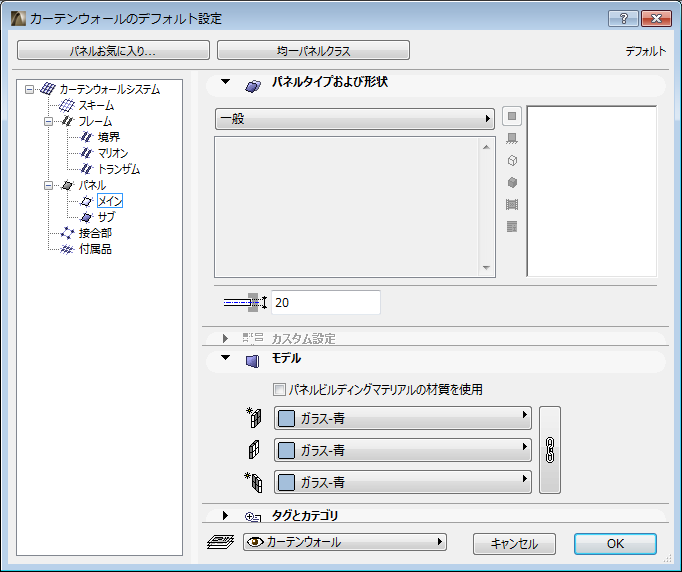
カーテンウォールのシステム設定の[パネル]ページで、パネルクラス(メイン、サブ)ごとのシステムレベルのデフォルト設定を設定します。現在の[パネル]ページの設定をもう一方のパネルクラスに適用するには、[均一パネルクラス]をクリックします。
パネルのツールの設定にも、ほとんど同じコントロールが含まれています。この設定は、カーテンウォール編集モードでのみ使用可能です。[クラス]ポップアップを使用して、選択したカーテンウォールにシステムレベルのパネル設定を適用したり、そのカーテンウォールのサブパネルまたはメインパネルのパラメータを調整します。パネルツールの設定でパラメータをカスタマイズすると、[クラス]ポップアップに「カスタム」と表示されます。
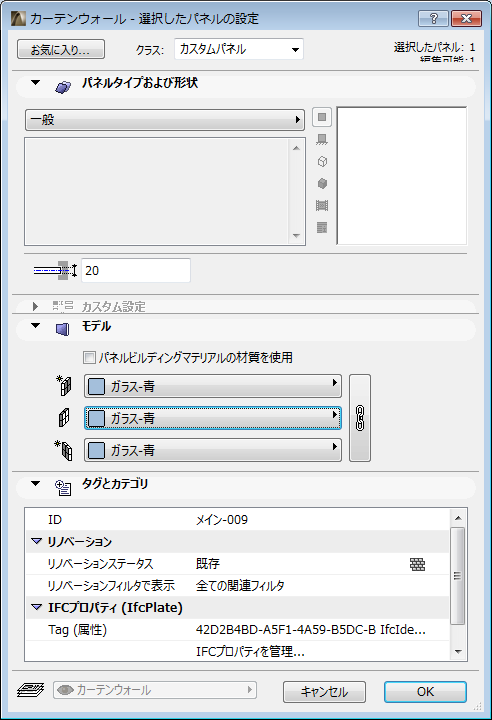
カーテンウォールの設定:[パネル]ページ[パネルタイプおよび形状]
カーテンウォールのこのパネルクラスの、パネルタイプを選択します。
•事前定義された[一般]パネル。[一般]パネルは常に、基準面の中央に配置されます。パネルの厚さの半分が外側、半分が内側になります。
•GDLオブジェクト(CWパネルなど)
[一般]パネルの形状パラメータは、[パネル厚さ]だけです。
GDLタイプのパネルには、オブジェクトによって異なる幅広いパラメータがあります。
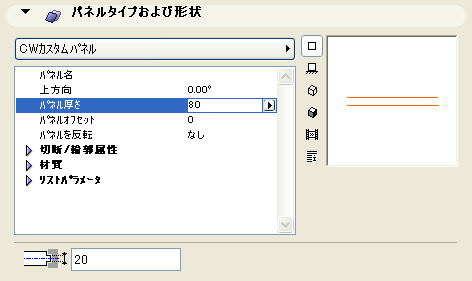
パラメータリストにある[パネル厚さ]パラメータは、パネルの全体の厚さです。個々のクランプ厚さ(フレームの断面形状内に押し出されるパネルの部分の厚さ)は、下のパラメータウィンドウの個別の[パネル厚さ]フィールドで設定できます。
GDLベースのパネルの中には、ドアや窓と同様に機能するようデザインされているものもあります。例えば、「CWドア2 14」などがそうです。
「ドアまたは窓タイプのパネルの配置」を参照してください。
手描きのカスタム構成要素をCWパネルタイプのオブジェクトとして保存した場合に、「CWカスタムパネル」と名前の付いたオブジェクトを使用します。
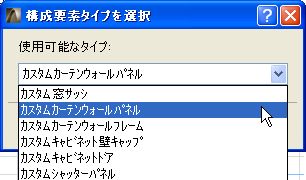
このように簡単な方法で、特別な目的のためにカスタム構成要素をGDLオブジェクトとして描画し、保存する場合の詳細は、「ドア、窓、カーテンウォールのカスタム構成要素の作成」を参照してください。
カーテンウォールの設定:[パネル]ページ:[カスタム設定]パネル
このパネルは、パネルがカスタムインターフェイススクリプトを使用するGDLオブジェクトの場合に使用します。
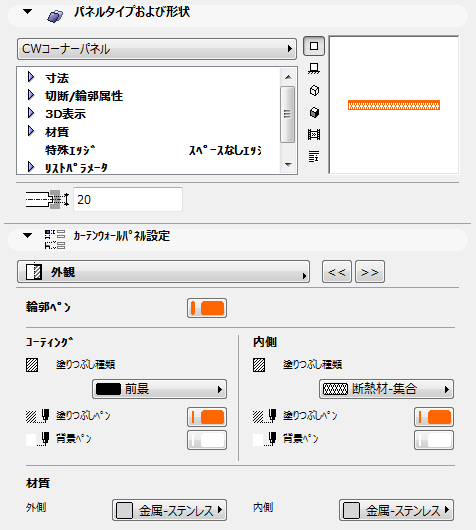
平面図および断面図でこれらの切断線およびペン設定を有効にする場合は、必ずカーテンウォールシステム設定の[平面図と断面図]パネルの[フレームタイプの属性を有効]をチェックしてください。
これらの設定は、カーテンウォールパネルの3D表示に影響を与えます。
•パネルタイプがGDLオブジェクトの場合は、GDLオブジェクトに割り当てられている材質が使用されます。
•パネルタイプが標準組み込みフレームか、ユーザーインターフェイススクリプトが含まれない場合は、ビルディングマテリアルから材質が導き出されます。
[材質上書き]:このパネルクラスに割り当てられている内側、外側または辺の材質を上書きする場合は、3つのポップアップのいずれかまたは全てを使用します。
•材質を上書きするには、最初に[パネルタイプの属性を有効]ボックスのチェックを外す必要があります。
カーテンウォールの設定:[パネル]ページ:[タグとカテゴリ]パネル
「[タグとカテゴリ]パネル」を参照してください。