パネルは、通常ガラス材質のカーテンウォールの平らな面です。パネルは、フレームとフレームの間および基準面に自動的に配置されます。カーテンウォールを作成するときに、カーテンウォールのスキームの設定で、事前定義された2つのクラスのパネルにパラメータを定義できます。
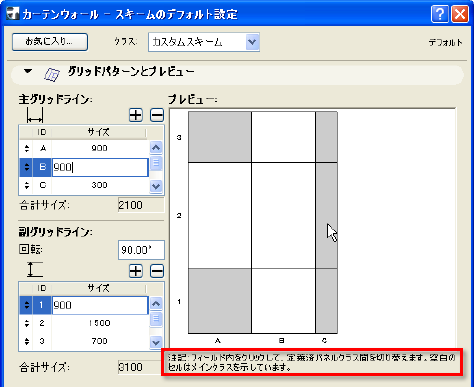
事前定義されたカーテンウォールの 2 つのパネルクラスは、メインおよびサブと呼ばれています。カーテンウォール内でのクラスの異なるパネルの配置を定義するには、[カーテンウォールのスキームの設定]ダイアログボックスのプレビューウィンドウで、パネルパターンをクリックしてパネルを切り替えます。どのパネルでも、クリックしてクラスをメイン(白)からサブ(灰色)に切り替えたり、その逆もできます。
「カーテンウォールの設定:[スキーム]ページ」を参照してください。
パネルのメインおよびサブクラスのプロパティ(タイプ、材質、幅)は、カーテンウォールの設定のそれぞれのダイアログボックスで定義します。選択されたカーテンウォールのメインまたはサブパネルクラスのプロパティを変更すると、そのクラスの全てのパネルがこの設定の変更を受けて変更されます。
「カーテンウォールの設定:[パネル]ページ(メイン、サブ)」を参照してください。
カーテンウォールパネルの大部分は、固定ガラス面となります。ただし、ドアや窓の開口部として機能するオブジェクトタイプのパネルを挿入できます。
「ドアまたは窓タイプのパネルの配置」を参照してください。
個別のパネルのカスタマイズ
パネルが編集モードで選択されている場合、以下の操作を行えます。
•パネルの選択設定を開いて、設定を変更する
•パネルを削除する
•パラメータを編集する
編集するパネルを選択します。
「パネルおよびフレームの複数選択」も参照してください。
パネルツールをクリックして、パネルの選択設定を開きます。
必要な変更を行います。このダイアログボックスで変更を行うとすぐに、上部の「クラス」フィールドが「カスタムパネル」に変わります。つまり、選択されたパネルとそのパネルが以前に属していたクラスとの間の連動が解除されたことになります。
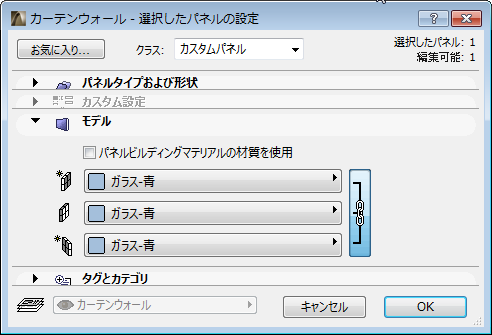
[OK]をクリックしてダイアログボックスを閉じ、選択されたパネルに変更を適用します。
このダイアログボックスについての詳細は、「カーテンウォールの設定:[パネル]ページ(メイン、サブ)」を参照してください。
窓やドアのように機能するGDLベースのパネルを配置できます。ArchiCAD では、複数のパネルが事前定義されており、これらは[パネルタイプおよび形状]パネルの[タイプ]ポップアップにリストされます。
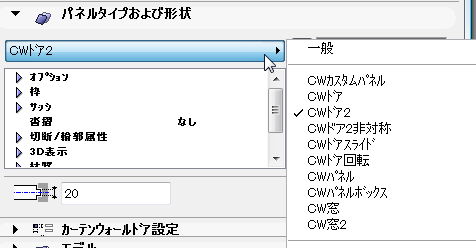
例えば、次のようなカーテンウォールに、ドアタイプのパネルを配置するとします。
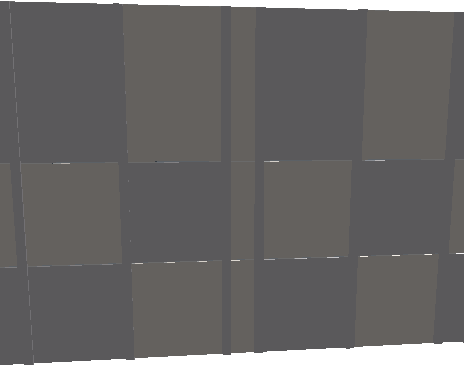
カーテンウォールを選択し、編集モードに入ります。
ドアタイプのパネルと置き換えたい既存のパネルを選択します(置き換えられるのは、矩形パネルだけです)。
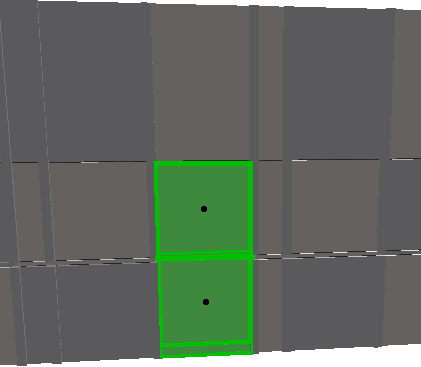
ただし、選択した2つのパネルを1つのドアパネルに置き換えるため、まず、2つのパネル間のフレームを削除してパネルを「結合」します。
フレームを削除する場合、パネル表示をオフにするとフレームが見やすくなります。
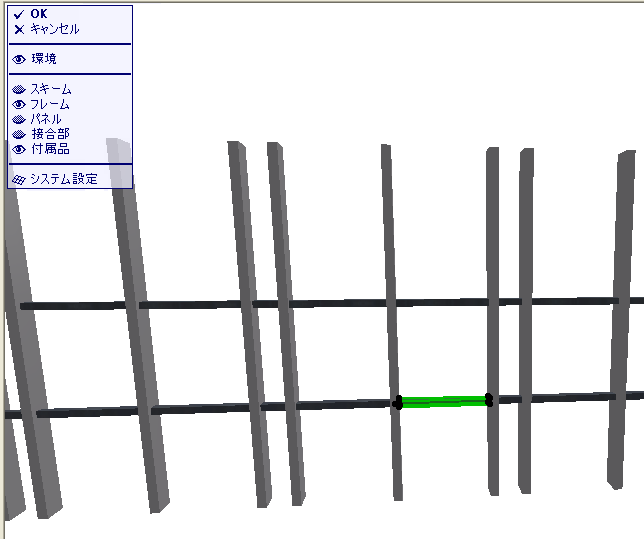
2つのパネルを分割している不要なフレームを選択します。
このフレームを削除します。パネル表示をオンに戻し(編集モード表示を制御するリスト内の「パネル」の隣にある目玉アイコンをクリックして、開いた状態に戻します)、前に選択した2つのパネルが1つのパネルに結合されていることを確認します。このパネルを選択します。
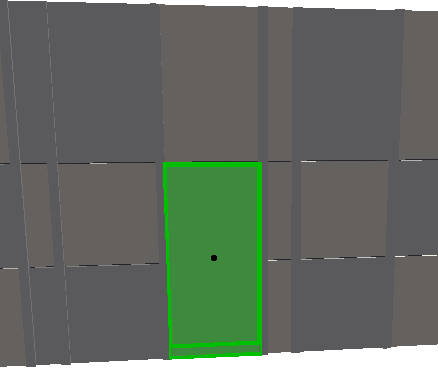
情報ボックスで、オブジェクトタイプを選択します。
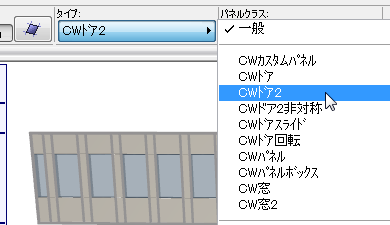
選択したパネルが、他のGDLドアと同じように開いたり閉じたりできるドアタイプのパネルと置き換えられます。新しく配置されたこのパネルのクラスは、メインでもサブでもなく「カスタム」です。
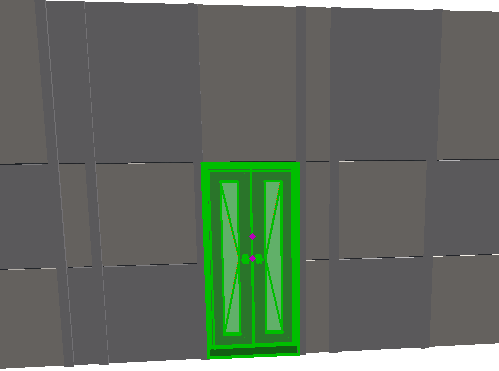
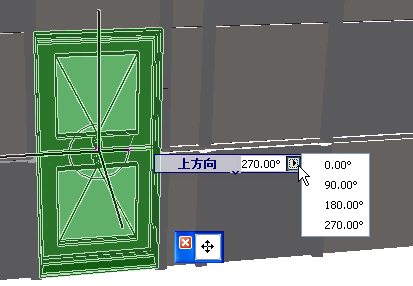
このドアタイプのパネルオブジェクトには、「上方向」という編集可能なパラメータがあります。カーテンウォールを自由に回転してドアの「上」の位置が変わった場合に、このパラメータを使用してドアの「上」を90度単位で再定義できます。