ツールボックスの全てのツールに共通の一般的な設定については、「ツール設定ダイアログボックス内での作業」を参照してください。
「ラベル」も参照してください。
ツールボックスのラベルツールをダブルクリックするか、いずれかのツールの[リストとラベル]パネルの[ラベルの設定]ボタンをクリックすると、[ラベルの設定]ダイアログボックスが開きます。
複数フロア要素に添付されるラベルは、要素の配置フロアでのみ表示されます。
[内容とプレビュー]パネルで、要素のラベルオプションを定義します。プレビューは、シンボルラベルを選択している場合に使用可能です。
左側には、ラベルを付けることができる要素タイプのリストがあります。要素タイプごとに、デフォルトのラベル形式を設定できます。
その要素タイプに連動ラベルを配置するたびに、このデフォルトが適用されます。
「連動ラベルの配置」を参照してください。
要素ではなく独立ラベルを選択した場合は、ここで選択したデフォルトの内容が独立ラベルを配置するたびに使用されます。
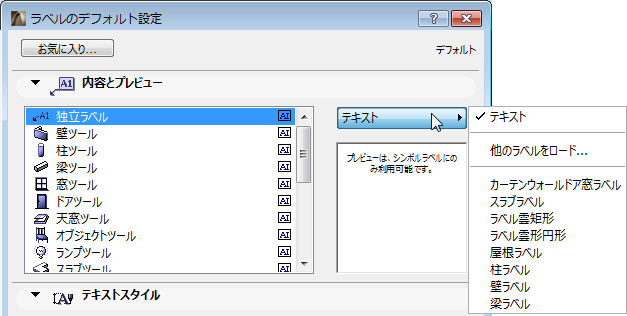
要素タイプを選択するか、ラベルスタイルと内容を設定する独立ラベルを選択します(複数の要素タイプを選択できます。この方法で、要素のそれぞれに対して同じデフォルトの内容が使用されます)。
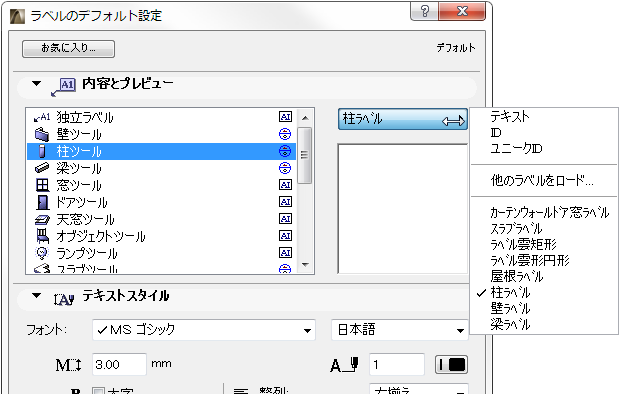
右側のポップアップリストから、ラベル形式を選択します。オプション(要素に連動するラベルの)は、以下のとおりです。
•[テキスト]:このオプションを選択すると、「ラベルの[テキストラベル]パネル」で定義したデフォルトテキストが配置されます。
•[ID]:このオプションを選択すると、ラベルには関連付けられた要素のIDが含まれます。選択した要素の[ID]フィールドを変更すると、ラベルも更新されます。
•[ユニークID]:それぞれのArchiCAD要素に、自動的に生成される独自のIDが付与されます。このIDは、プロジェクトの存続期間中ずっと変わりません。このオプションを選択すると、ラベルにこのユニークIDが含まれます。ただし、ユーザーはこのIDの表示や編集ができません。
•[他のラベルをロード]:現在のライブラリで使用可能なラベルシンボルの名前が後に付きます。[他のラベルをロード]コマンドを使用すると、現在ロードされていないラベルを使用できます。
独立ラベルのオプションも同じですが、IDとユニークIDは使用できません。
ポップアップメニューの下にあるプレビュー領域には、ライブラリから選択したシンボルラベルが表示されます。プレビューはシンボルラベルにのみ利用可能です。
ダイアログボックスの[テキストスタイル]パネルには、「[テキストスタイル]パネル」のテキストツールで説明したコントロールと同じコントロールが含まれています。
ラベルの[ツールテキストスタイル]パネルには、以下の2つの追加チェックボックスがあります。
[ラベル枠]:このチェックボックスをオンにするとラベルのテキストボックスを枠付きで、オフにすると枠なしで表示できます。
[不透過]:このボックスをチェックすると、ラベルに画面の背景カラーとは異なる背景カラーを使用できます。ボックスをチェックすると、右側にあるペンカラーの選択設定が有効になります。色を選択するには、ポップアップパレットを開いてください。
これは、ラベルの参照線に関係するパネルです。
参照線の線種およびペンカラーを定義します。
参照線を直線にするか曲線にするかを選択します。
参照線とラベルをどこで接続するかを選択します。中央、上または下、下線付きのテキストで下、の3つから選択します。
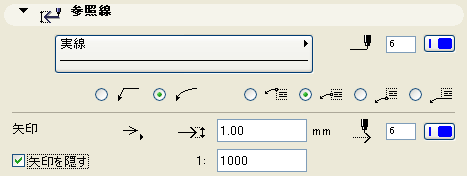
矢印ポイント(インペリアル単位)またはmm(メートル単位)のサイズを入力します。
矢印のペンカラーおよびスタイルを選択します。
注記:([シンボルラベル]パネルでオプションが選択されている)シンボルラベルでは、ここで行った色や矢印設定の指定が無効になる可能性があります。
[矢印を隠す]:このボックスをチェックすると、ウィンドウのスケールが特定の値を超えている場合に、参照線の矢印を隠せます。右側のフィールドに、矢印を隠す最小のスケール値を入力します。
ラベル設定の[シンボルラベル]パネルは、[内容とプレビュー]パネルの(オブジェクトラベルを含む)シンボルラベルが選択されている場合のみ有効です。このパネルには、シンボルラベルのサイズのオプションやその他のパラメータが表示されます。
シンボルラベルには、左側のリストのパラメータをいくつでも含められます。このパラメータのいずれかをクリックして選択し、変数の値を変更します。
選択したパラメータの右にあるボックスをチェックしてオンにするか、空のままにしてオフにします。
右側でラベルの幅および高さを入力します。
ラベルの配置角度を入力します。
[シンボルカラーの使用]:GDLスクリプトで定義した色を使用して、シンボルラベルを表示します(ラベル設定の[参照線]パネルで定義する色を使用したい場合は、チェックをはずしたままにします)。
[シンボル矢印線の使用]:GDLスクリプトで定義した矢印のスタイルを使用して、シンボルラベルを表示します(ラベル設定の[参照線]パネルで定義するスタイルを使用したい場合は、チェックを外したままにします)。
ラベルの[カスタム設定]パネル
その他の全てのGDLオブジェクトタイプの要素について、[カスタム設定]パネルは、選択したラベルオブジェクトにユーザーインターフェイススクリプトが含まれている場合だけ有効です。
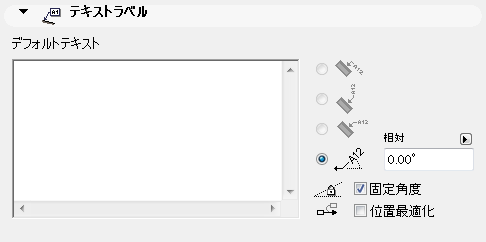
[テキストラベル]パネルでは、デフォルトテキストを入力し、関連付けられた要素を基準としたラベルの向きを定義できます。このパネルは、[内容とプレビュー]パネルでテキストタイプのラベルを選択した場合にのみ使用可能になります。
お気に入りとしてラベル設定を保存する場合、[デフォルトテキスト]フィールドに入力したテキストがお気に入りの一部として保存されます。この方法で、お気に入りを使用して、事前に定義したテキストのラベルを配置できます。
ラベルの向きを定義するには、以下のボタンのいずれかをマークします。
注記:このオプションは、独立以外の全種類のラベルで使用可能です。
平行方法は、ラベルをそのラベルを付ける要素に対して常に平行に配置します。

垂直方法は、ラベルを常に垂直方向に配置します。テキストは、下から上に読みます。

水平方法は、ラベルと常に水平に配置します。

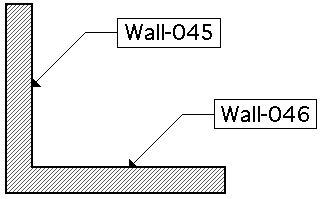
カスタムは、ラベルを隣の編集フィールドで定義した角度で配置します。
これ以降の回転にかかわらず要素の角度を固定する場合は、[固定角度]チェックボックスをオンにします。
[固定角度]をオンにした場合は、[位置最適化]チェックボックスもオンにできます。つまり、ArchiCADでは、ラベルの移動後に矢印が扱いにくい位置になってしまった場合や、ビューが回転された場合には、ラベルの矢印は正常な位置に戻されます。
「方向変更したビューのテキスト」も参照してください。