Расположение проекта и Север проекта
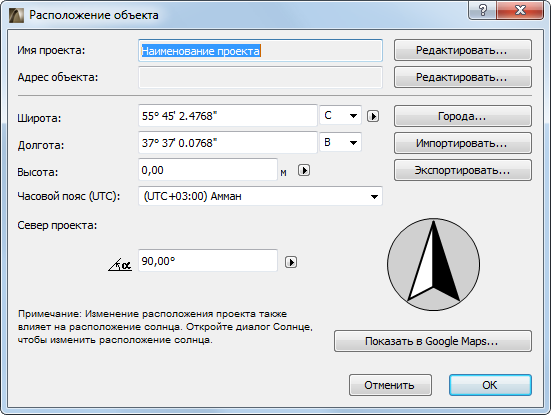
Используйте диалоговое окно Расположение проекта для указания географического расположения проекта.
Расположение проекта является важным для:
•выполнения функции энергетической оценки здания;
•определения расположения солнца в 3D-видах, видах камер и при реалистической фотовизуализации;
•библиотечных элементов ArchiCAD, которые используют установленный здесь север проекта.
См Север проекта.
•Расширения Подключение к Google Earth, которое использует высоту проекта.
Открыть диалоговое окно Расположение проекта можно:
•по команде из подменю Параметры > Рабочая среда проекта > Расположение проекта;
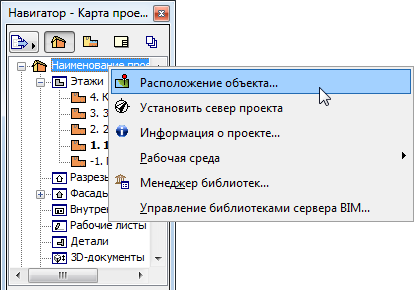
•по команде из контекстного меню поля названия проекта в навигаторе;
•из диалогового окна Солнце.
См Солнце.
Название и адрес проекта
Сведения о названии и адресе проекта берутся из диалогового окна Информация о проекте.
Нажмите кнопку Редактировать, для открытия диалогового окна информации о проекте.
Ввод сведения о расположении проекта
Широта и долгота. Введите широту и долготу расположения проекта.
Для достижения максимальной точности (например, при энергетический оценке здания) следует ввести точные данные широты и долготы проекта.
Воспользуйтесь всплывающими меню, чтобы выбрать север или юг широты и запад или восток долготы.
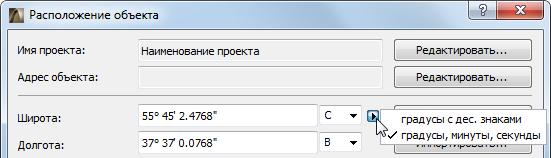
Выберите единицу измерения широты и долготы.
Высота. Укажите высоту проекта над уровнем моря в заданных единицах измерения. (Данные высоты используются при экспорте проекта в форматы SketchUp и Google Earth.)
См. SketchUp (.skp) и Google Earth (.kmz).
Часовой пояс. Выберите часовой пояс в Расположении объекта, выраженный в виде положительного или отрицательного смещения относительно UTC (Всемирного Скоординированного Времени), совместно с соответствующим именем.
Использование города в качестве места расположения
Самым быстрым способом определения места расположения проекта является использование ранее определенного города: Щелкните на кнопке Города в правой части диалога Расположение проекта.
Примечание: Для редактирования списка городов и их параметров используйте команду Параметры > Реквизиты элементов > Менеджер реквизитов.
Выбор одного из имеющихся городов приводит к автоматическому заполнению полей широты, долготы и часового пояса.
Примечание: Для достижения максимальной точности Вы можете ввести точные значения широты/долготы, а не координаты одного из предварительно определенных городов.

Использование Google для просмотра места расположения
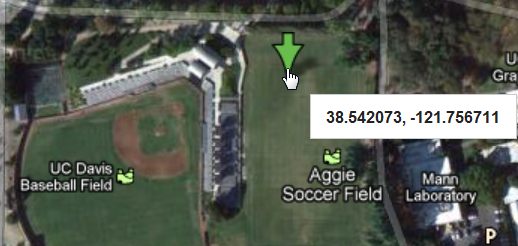
Если Вы подключены к Интернет, щелкните на кнопке Показать в Google Maps чтобы посмотреть на карте место расположения Вашего проекта согласно указанных широты и долготы.
Чтобы получить детальную картину места расположения, увеличьте изображение с помощью Google Maps. Щелкните правой клавишей мышки и выберите в контекстном меню команду Что тут находится?, чтобы посмотреть (и если надо, то и скопировать) значения широты и долготы.
Укажите здесь азимут для определения ориентации проекта на плане этажа относительно направления на север или потяните стрелку компаса, чтобы она показывала направление на север относительно созданного проекта.
Выберите из всплывающего меню единицу измерения севера проекта.
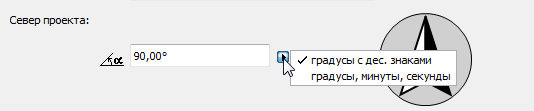
Помните, что точность представления этих единиц определяется в диалоговом окне команды Параметры > Рабочая среда проекта > Единицы измерения.
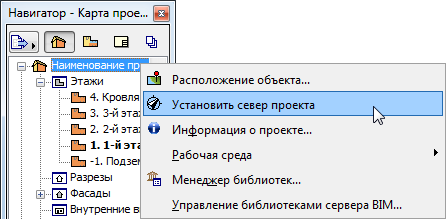
Другой способ установки севера проекта - графический, то есть непосредственно в самом проекте:
•выберите команду Параметры > Рабочая среда проекта > Установить север проекта или
•воспользуйтесь одноименной командой в контекстном меню названия проекта в навигаторе (при текущем окне плана этажа или 3D-навигатора).
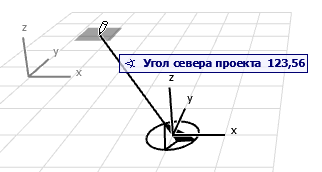
На плане этажа или в 3D-окне переместите стрелку так, чтобы она указывала на север.
Значение севера проекта используется в следующих ситуациях:
•При работе функции энергетической оценки здания.
•Некоторые маркеры внутреннего вида включают текст, который содержит значение севера проекта.
•Объект символа-указателя на север (в библиотеке ArchiCAD) при его размещении в проекте отражает значение севера проекта. (Следует отметить маркер Следовать северу проекта в параметра объекта.)
•При использовании геодезических единиц (Параметры > Рабочая среда проекта > Единицы измерения), север в панели Координаты и в табло слежения будет соответствовать установленному здесь направлению на север.
•Азимут солнца вычисляется согласно северу проекта (при этом восток равен 0.00 градусов).
Подробности о расположении солнца см. в Солнце.
Управление данными о Расположении (XML, SketchUp, Google Earth)
Используйте кнопки Импорт и Экспорт для управления информацией, отображаемой в этом диалоговом окне.
Доступны три формата: XML, Google Earth (.kmz) и SketchUp (.skp).
Все три формата могут использоваться для передачи информации между проектами ArchiCAD. Кроме того форматы Google Earth и SketchUp дают возможность пользователем компилировать свои модели ArchiCAD с моделями SketchUp и Google Earth.
•В формате XML хранятся и считываются данные о долготе и широте, угле отображения, часовом поясе, возвышении и единицах его измерения, направлении севера и формат отображения.
•В формате Google Earth (.kmz) сохраняются данные о долготе, широте и возвышении в виде единой метки. При операции импорта данные о широте и долготе также считываются из файлов .kmz, содержащих единую метку. Одновременно импортируется и информация о возвышении, при условии, что оно задано в абсолютной системе (не относительное или фиксированное).
•Формат SketchUp (.skp) позволяет осуществлять экспорт и импорт данных и широте, долготе, возвышении, направлении севера и часовом поясе. Для данных типа Адрес местности - город и Адрес местности - страна доступен только экспорт, но не импорт).
Дополнительная информация о SketchUp:
•Импортировать. См. SketchUp (.skp)
•Объединение: См. Объединение с файлом SketchUp (.skp)
•Экспортировать. См. SketchUp (.skp)
Дополнительная информация о Google Earth:
•Импортировать. См. Google Earth (.kmz)
•Объединение: См. Объединение с файлом Google Earth (.kmz)
•Экспортировать. См. Google Earth (.kmz)