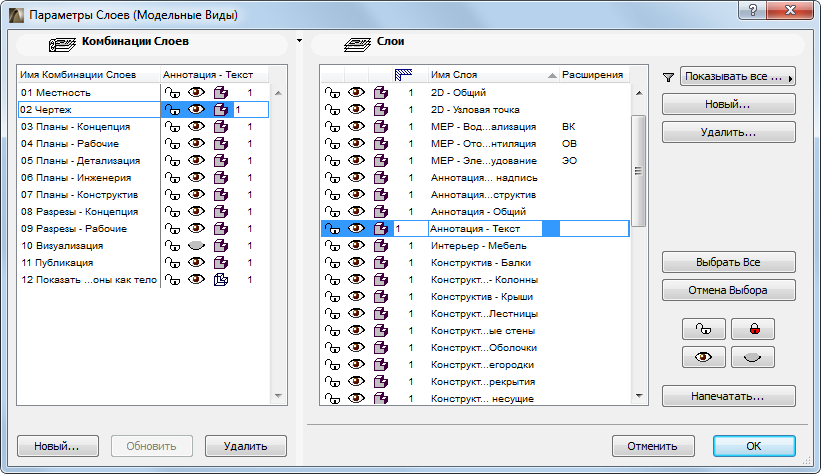
Комбинация слоев - это поименованная совокупность параметров слоев.
Например, Вы можете установить комбинацию слоев “Показать все, закрыть 3D-элементы” таким образом, чтобы все слои были видимыми, однако слои, относящиеся к элементам 3D-модели, были закрытыми, то есть не редактируемыми. Вы можете воспользоваться комбинацией слоев при работе только с 2D-функциями, например, проставлением размеров, для предотвращения неадекватного изменения конструктивных элементов.
Каждый вид может иметь свою комбинацию слоев, установленную в параметрах вида.
См Диалоговое окно Параметры вида.
ArchiCAD поставляется со стандартным набором комбинация слоев. Комбинации слоев приводятся в левой части диалога Параметры слоев; отдельные слои приводятся справа.
Текущая активная комбинация слоев приводится в списке слева выбранной.
Для применения комбинации слоев к проекту выполните одно из следующих действия:
•Откройте диалог Параметры слоев. Выберите комбинацию слоев в списке слева и затем нажмите кнопку OK для закрытия диалогового окна.
•Воспользуйтесь всплывающим меню Комбинации слоев в панели Оперативные параметры
См Панель оперативных параметров.
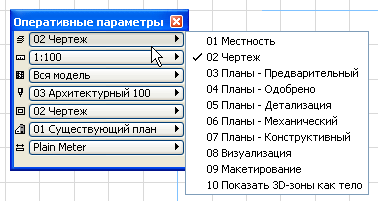
•В подменю Документ > Слои выберите одну из приведенных комбинаций слоев.
Создание новой комбинации слоев
Для создания новой комбинации слоев:
1.Откройте диалоговое окно Параметры слоев.
2.При необходимости установите состояние отдельных слоев (закрыт/открыт, показать/спрятать, объемный/каркасный), приведенных справа. Используйте средства сортировки и выборки слоев для установки одного и того же значения состояния многим слоям одновременно.
См. описание диалогового окна Параметры слоев для ознакомления с этими управляющими элементами.
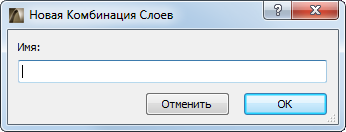
3.Нажмите кнопку Новый (под списком комбинация слоев) и в открывшемся диалоговом окне укажите имя создаваемой комбинации слоев.
Изменение комбинации слоев
Для изменения существующей комбинации слоев:
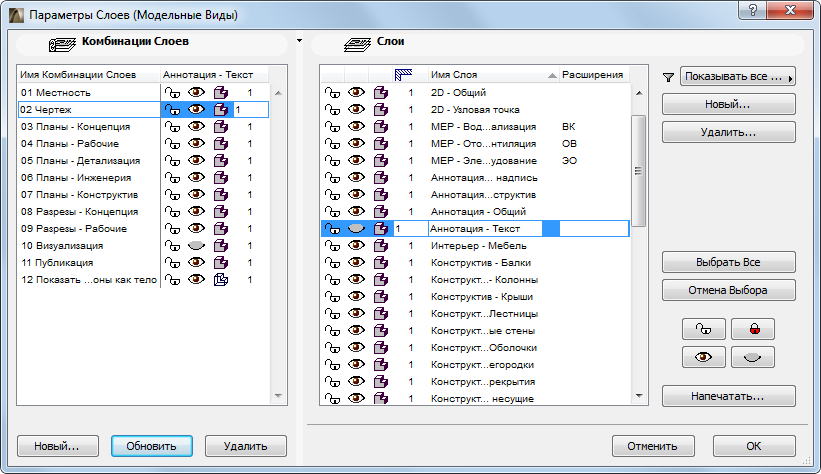
1.Выберите комбинацию слоев в списке слева.
2.Произведите требуемые изменения в состоянии слоев справа.
3.Нажмите кнопку Обновить.
Изменение состояния слоев во многих комбинациях слоев
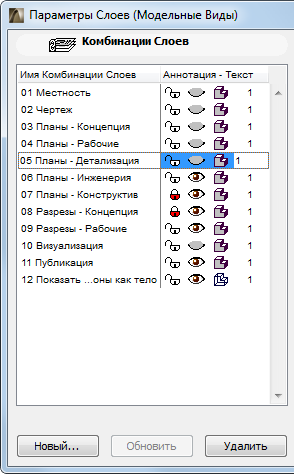
Выбрав отдельный Слой из Списка слоев (находящегося в правой части диалогового окна Параметров Слоев), можно изменить его статус в различных Комбинациях Слоев, представленных в левой панели.
Например, на приведенной ниже иллюстрации в правой панели выбран слой Конструктив - Несущий. В левой панели отображается состояние выбранного слоя, определенное для каждой Комбинации Слоев.
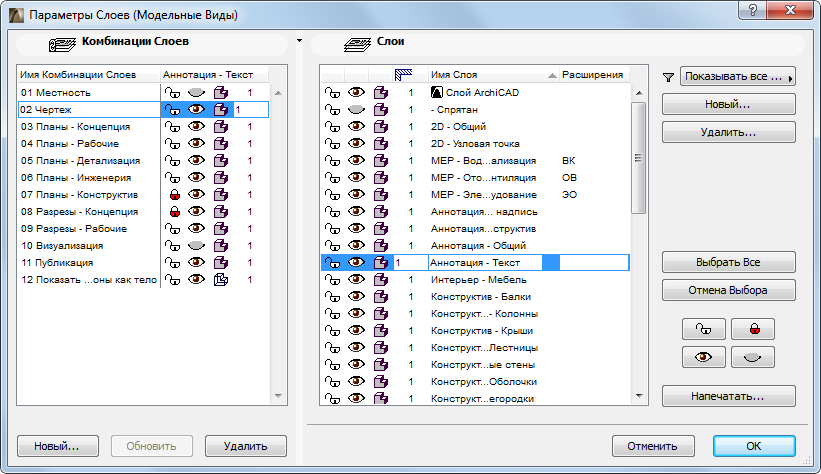
В панели Комбинации Слоев можно изменить состояние слоя Конструктив - Несущий (например, Скрыть или Показать) в каких-то конкретных или во всех сразу Комбинациях Слоев: просто установите в нужное положение значок статуса слоя последовательно во всех Комбинациях Слоев. При этом производятся соответствующие изменения в комбинациях слоев. (Кнопку “Обновить” нажимать при этом не требуется.)
Нахождение и выбор элементов на основе комбинации слоев
Функция Найти и выбрать (Редактор > Найти и выбрать) позволяет устанавливать критерии поиска и выбора элементов в проекте.
Одним из таких критериев является Комбинация слоев. Выберите в этом диалоговом окне критерий Комбинация слоев и затем выберите одну из существующих в проекте комбинацию слоев. Это означает, что произойдет поиск и выбор элементов, являющихся видимыми согласно указанной комбинации слоев.