Используйте команды подменю Конструирования > Привязка 3D-текстуры для установки ориентации и начала координат текстуры конструктивных элементов в 3D-видах.
Эти команды являются доступными только в 3D-окне при наличии выбранных конструктивных элементов, покрытия которых имеют Текстуру (Параметры > Реквизиты элементов > Покрытия).
Для ознакомления с дополнительными возможностями наложения текстуры на гранях морфов см. Наложение и ориентация текстуры морфа.
Установка начала координат текстуры
Используйте команду Установить начало, являющуюся первой в списке команд подменю Конструирование > Привязка 3D-текстуры, для определения начала текстуры, применяемой к поверхности конструктивного элемента.
1.Выберите один или несколько элементов в 3D-окне.
2.Укажите 3D-точку щелчком на узловой точке или введя координаты в табло слежения.
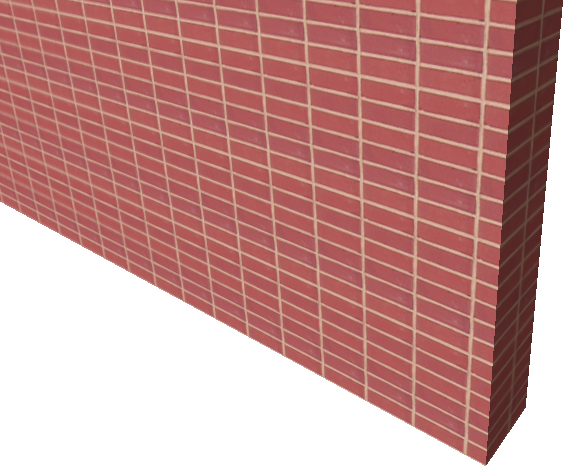
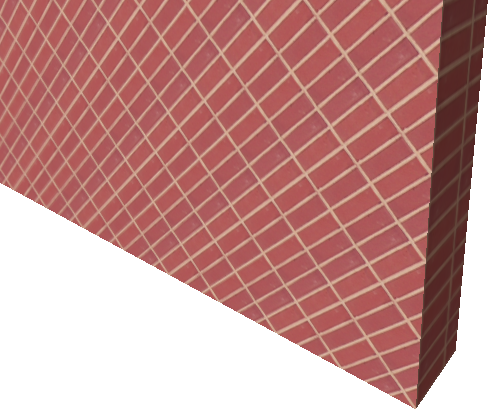
В нашем примере первоначально текстура кирпичной стены выглядит следующим образом:
Для смещения начала текстуры в угол стены, то есть таким образом, чтобы узор текстуры начинался с угла стены, выберите стену; затем выполните команду Конструирование > Привязка 3D-текстуры > Установить начало. Наконец, щелкните в углу стены и посмотрите на результат.
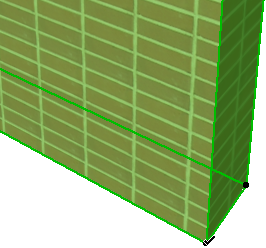

Изменение начала координат оказывает влияние на все поверхности выбранных элементов. Вы не можете, например, использовать различное начало для внутренней и наружной поверхностей стены.
Используйте команду Установить направление, являющуюся второй в списке команд подменю Конструирование > Привязка 3D-текстуры, для изменения ориентации текстуры, применяемой к поверхности конструктивного элемента.
1.Выберите один или несколько элементов в 3D-окне.
2.Выполните команду Конструирование > Привязка 3D-текстуры > Установить направление.
3.Сделайте щелчок на поверхности выбранного элемента. Вы должны произвести щелчок именно на поверхности элемента. (Щелчок на ребре стены, перекрытия или крыши приведет к прекращению выполнения операции.)
4.В появившемся диалоговом окне Привязка 3D-текстуры выберите вариант привязки текстуры: графически или вручную Затем нажмите кнопку OK.
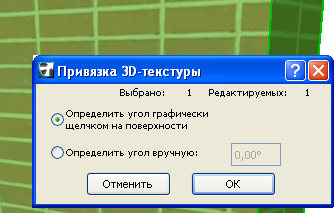
5.Если Вы выбрали вариант графического определения привязки, то начертите требуемый вектор для указания ориентации текстуры. При этом Вы можете производить позиционирование на узловых точках элемента.
6.Если Вы выбрали Определить угол вручную, то указанный угол будет применен относительно стандартной ориентации текстуры по направлению против часовой стрелки.
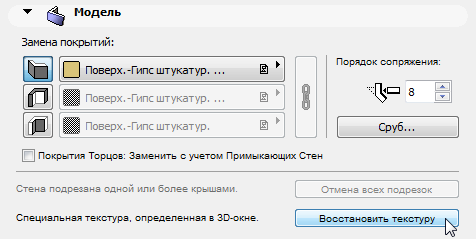
Для возврата стандартной ориентации текстуры, выберите элемент, откройте диалоговое окно установки его параметров. При этом в панели Модель оказывается доступной кнопка Восстановить текстуру. Нажмите ее для возврата к стандартной текстуре.
Вы также можете выбрать несколько элементов и затем воспользоваться командой Восстановить из подменю Конструирование > Привязка 3D-текстуры. Для отмены всех изменений текстуры, произведенных в 3D-окне, не выбирая каких-либо элементов в 3D-окне, выполните команду Конструирование > Привязка 3D-текстуры > Восстановить все.