Передача параметров допустима:
•на плане этажа, в 3D-документе и в 3D-окне для элементов большинства типов;
•в окнах разрезов/фасадов/внутренних видов и деталей/рабочих листов только для чертежных элементов;
Темы этого раздела:
•Передача параметров от одного элемента к другому
•Получение параметров для их использования в качестве значений по умолчанию
•Передача параметров по умолчанию размещенным элементам
•Восприятие и передача параметров морфа
можно также передавать параметры между двумя библиотечными элементами одного подтипа.
См. Передача параметров между объектами.
Используйте следующие клавишные команды для передачи параметров:
Воспринять параметры: ALT
Передать параметры: Ctrl+Alt (Alt/Opt-Cmd в MacOS)
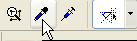
Команды передачи параметров также имеются в табло команд Стандарт и в Редактор > Параметры элемента > Воспринять параметры и Передать параметры.
Передача параметров от одного элемента к другому
Переместите курсор на элемент, чьи параметры следует передать. (Цветовое выделение элементов указывает, на каком из них в текущий момент “сосредоточено внимание”.)
1.Нажмите клавишу Alt. Курсор принимает форму пипетки, указывающую о готовности воспринять параметры.
Примечание: Не имеет значение, является ли пипетка заполненной полностью или наполовину, главное, чтобы она не была пустой.

2.Щелкните на элементе.
3.Теперь переместите курсор на элемент, которому следует передать принятые параметры.
4.Нажмите комбинацию клавиш Ctrl+Alt (Alt/Opt-Cmd в MacOS). Курсор примет форму шприца, указывающую о готовности передать параметры.

5.Щелкните, чтобы передать параметры.

Примечания: Если при передаче параметров была открыта панели Найти и выбрать, то передаваемые параметры также загружаются в эту панель.
Переданные параметры становятся значениями по умолчанию при открытии соответствующих диалоговых окон реквизитов (Типы линий, Перья и цвет, Образцы штриховок, Покрытия, Многослойные конструкции, Категории зон).
Получение параметров для их использования в качестве значений по умолчанию
1.Переместите курсор на элемент, чьи параметры следует воспринять. (Цветовое выделение элементов указывает, на каком из них в текущий момент “сосредоточено внимание”.)
2.Нажмите клавишу Alt. Курсор принимает форму пипетки, указывающую о готовности воспринять параметры.
Параметры элемента, на котором произведен щелчок, становятся параметрами по умолчанию соответствующего инструмента. Следующий размещаемый этим инструментом элемент будет иметь именно эти параметры.
Передача параметров по умолчанию размещенным элементам
1.Переместите курсор на элемент, которому Вы хотите присвоить параметры по умолчанию. (Цветовое выделение элементов указывает, на каком из них в текущий момент “сосредоточено внимание”.)
Примечание: для Библиотечных элементов эти линии действительны только в том случае, если в их диалоговых окнах не отмечен маркер Активировать типы линий объекта. Эти параметры не действуют на проемы или на элементы в ссылке фона.
2.Нажмите комбинацию клавиш Ctrl+Alt (Alt/Opt-Cmd в MacOS). Курсор примет форму шприца, указывающую о готовности передать параметры.
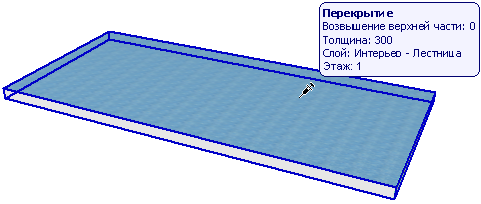
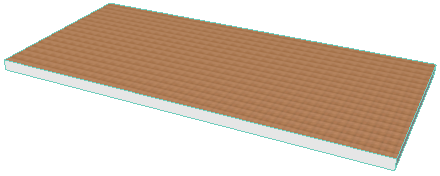
3.Щелкните на элементе. Его параметры примут значения по умолчанию.
Восприятие и передача параметров морфа
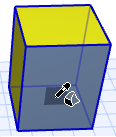
Чтобы воспринять параметры грани морфа
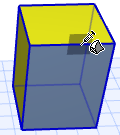
Произведите Alt-щелчок на грани. (Рядом с курсором-пипеткой располагается пиктограмма грани морфа.)
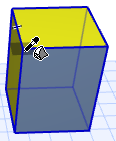
Чтобы воспринять параметры морфа по умолчанию
Произведите Alt-щелчок на ребре или вершине. (Рядом с курсором-пипеткой располагается обычная пиктограмма морфа.)
(Специальные параметры ребер морфа не могут передаваться таким образом.)
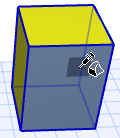
Передача параметров морфа конкретной грани морфа:
Произведите Ctrl+Alt-щелчок на грани морфа. (Рядом с курсором-пипеткой располагается пиктограмма грани морфа.)
Передача параметров морфа всему морфу:
Произведите Ctrl+Alt-щелчок на ребре или вершине морфа. (Рядом с курсором-пипеткой располагается обычная пиктограмма морфа.)