Сравнение ссылки и активного контента
ArchiCAD предоставляет ряд функций, которые облегчают Вам идентифицировать и понять разницу между ссылкой и активным контентом, особенно в том случае, когда ссылка не находится поверх активного контента или наоборот, и в этом случае Вам необходима дополнительная помощь в том, чтобы четко распознать различия между ними. Характер сравнения двух изображений зависит от конкретной задачи. Вы можете использовать несколько из этих функций одновременно для получения наиболее точной информации. Все функции сравнения могут использоваться “на лету” в процессе редактирования активного контента. Эти функции оказывают воздействие только на изображение на экране и ни каким образом не оказывают влияние на результаты вывода.
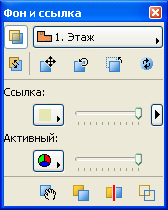
Для получения доступа к этим командам используйте панель Фон и ссылка, открывающейся по команде Окно > Панели > Фон и ссылка.
Для подробного ознакомления с управляющими элементами этой панели см. Панель Фон и ссылка.
Все описанные далее приемы могут оказаться полезными при визуальном сравнении ссылки фона с активным видом. Поэкспериментируйте с каждым из них, чтобы убедиться, какой из больше всего подходит Вам.
Совет 1. Использование различного цвета для активного вида и ссылки фона
Вы можете установить различный цвет для ссылки и активного контента: выберите специальные цвета для обоих изображений или оставьте их исходные цвета.
Вы можете установить для каждого из видов различные контрастные цвета, например, красный и синий, чтобы легче их различать.
Для установки цветов используйте пиктограммы всплывающих меню (для ссылки и активного вида), расположенные в средней части панели.
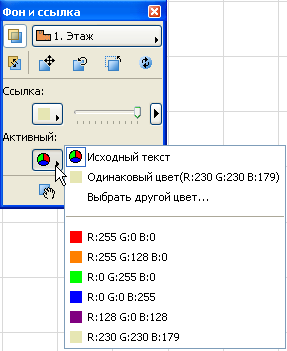
Примечание: Даже если Вы выберите различные цвета, фоновая штриховка одного из видов может затемнить элементы другого вида.
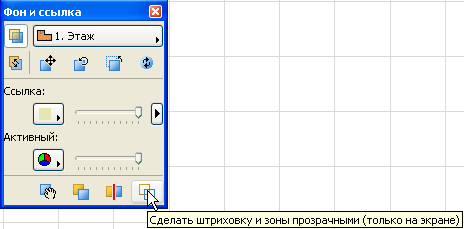
Совет 2. Сделайте штриховку и зоны прозрачными
Обратите внимание на переключатель Сделать штриховку и зоны прозрачными, расположенный в нижней части панели Фон и ссылка: при выборе этой кнопки штриховка и зоны обоих видов становятся прозрачными. В этом случае Вы “открываете” информацию, которая в противном случае была бы закрыта штриховкой и зонами вида, расположенного поверх другого вида.
Этот переключатель имеет временный эффект и не влияет на параметры элементов модели.
Совет 3. Изменение порядка показа ссылки фона и активного вида
При сравнении ссылки по отношению к активному виду может оказаться полезным изменить их порядок показа.
Нажмите кнопку Ссылка сверху в нижней части панели Фон и ссылка.
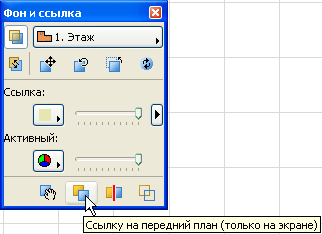
Если к этому моменту ссылка располагалась под активным видом, то эта команда изменит их порядок расположения, помещая ссылку над активным видом.
Совет 4. Оптимизация интенсивности ссылки по отношению к активному виду
Простой способ улучшения визуального сравнения - это использование ползунков интенсивности для ссылки и активного вида.
Примечание: Этот метод работает наилучшим образом, если активный вид приводится согласно своему собственному цвету, а ссылка в другом цвете.
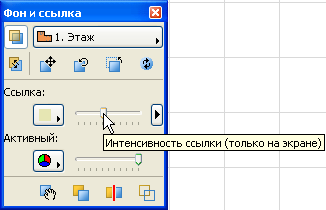
Переместите ползунок интенсивности ссылки в одну и другую сторону. При этом на экране ссылка будет изображаться более ярко или тускло, что позволяет более четко распознавать места на экране, отличающиеся от активного вида.
Вы можете увеличить изображение в таких местах и более тщательно проанализировать возможные различия.
Совет 5. Использование разделителя для “сворачивания страницы”
Эта функция оказывается весьма полезной для выявления различий между ссылкой и активным видом в том случае, когда они накладываются друг на друга. Вы перемещаете линию разделителя по экрану. При этом получается эффект того, как если бы вы скручивали “страницу” кальки, расположенную сверху, чтобы более четко увидеть то, что расположено под ней.
Для активирования функции разделителя нажмите на его пиктограмму в панели Фон и ссылка.
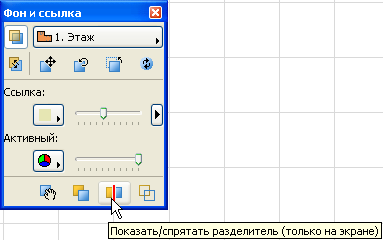
Появляются четыре манипулятора разделителя с каждой из сторон экрана. Выберите один из них и переместите его в перпендикулярном направлении для создания вертикальной или горизонтальной линии разделителя.

По мере перемещения этой линии происходит динамическое изменение содержимого с обеих сторон.
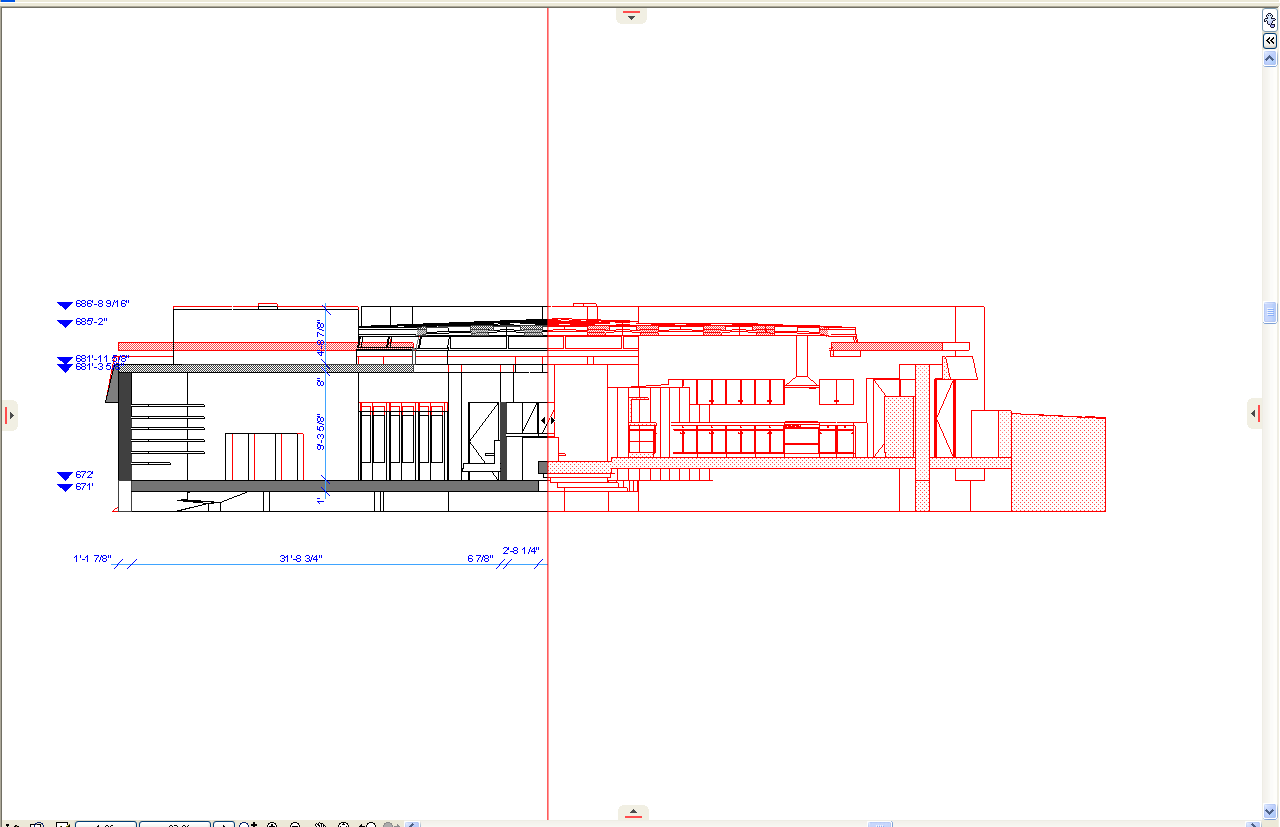
После того, как Вы отпустите клавишу мышки, линия разделителя возвращается в исходное положение.
Совет 6. Временное перемещение ссылки (смещение ссылки)
Используйте эту функцию в том случае, когда Вы увеличили изображение таким образом, что на экране представлены те части обоих видов, которые различаются, и Вы хотите посмотреть, что собой представляет вид, находящийся снизу.
Нажмите кнопку Временно сместить ссылку в панели Фон и ссылка.
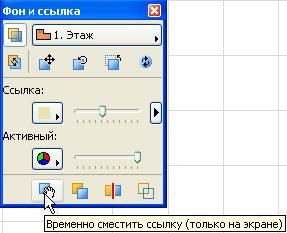
Щелкните в любом месте окна. Курсор примет форму руки, что свидетельствует о возможности временного смещения ссылки в направлении движения курсора (то есть ее перемещение в другое место).
Сделайте еще один щелчок и ссылка вернется на свое прежнее место.