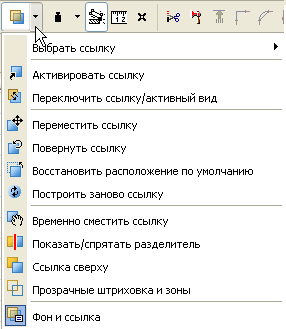
Для получения общей информации см. Виртуальный фон: использование ссылок для редактирования и сравнения модельных видов и чертежей.
Для открытия этой панели выполните команду Окно > Панели > Фон и ссылка.
•Управляющие элементы в верхней части панели воздействуют на ссылку. Эти изменения отражаются на экране и при печати, если Вы укажите на необходимость печати фона.
•Управляющие элементы, расположенные ниже, влияют на активный контент с целью выполнения функций визуального сравнения, которые облегчают находить различия в ссылке фона и активном виде. Эти функции оказывают влияние только на изображение на экране, они не включаются ни в какой вид или макет и ассоциируются только с текущим взглядом.
Примечание: В верхней части панели располагаются команды Выбрать ссылку и Переместить/Повернуть/Восстановить расположение/Переключить ссылку, которые подобны аналогичным командам в списке команд ссылки фона.
Включить/выключить фон. Нажмите эту кнопку, чтобы показать или спрятать ссылку фона в текущем окне.
Выбрать фон. Нажмите на это всплывающее меню для получения доступа к недавно используемым элементам ссылки или к элементам ссылки по умолчанию. Выберите в списке тот элемент, ссылку которого Вы хотите использовать.
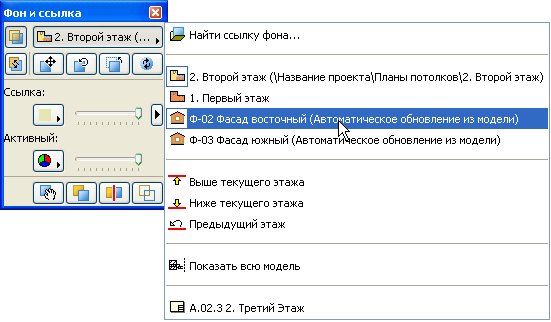
Примечание: Другой способ выбрать ссылку - сделайте щелчок правой клавишей мышки на любом приемлемом элементе навигатора и выберите команду Показать в качестве ссылки фона в открывшемся контекстном меню.
Переключить ссылку/активный вид. Нажмите эту кнопку, чтобы сделать ссылку активным видом, а активный вид - ссылкой.
Для получения дополнительной информации см. Переключение ссылки и активного вида: как получить доступ к элементам ссылки для их редактирования или копирования.

Переместить ссылку. Нажмите эту кнопку, чтобы переместить ссылку в другое место.

Повернуть ссылку. Нажмите эту кнопку, чтобы повернуть ссылку.

Восстановить расположение по умолчанию. Нажмите эту кнопку, чтобы переместить ссылку в ее исходное положение после того, как было произведено ее перемещение.

Построить заново ссылку. Выберите эту кнопку для обновления ссылки, чтобы она отражала изменения, произведенные в модели.

Цвет. Выберите цвет для ссылки и активного вида из двух всплывающих меню: либо исходный цвет, либо другой однородный цвет. Ранее выбираемые цвета (до 14) приводятся в списке внизу для быстрого выбора среди наиболее часто используемых для ссылки цветов.
См. Совет 1. Использование различного цвета для активного вида и ссылки фона.
Интенсивность. Используйте эти два ползунка для настройки интенсивности воспроизведения ссылки и активного вида.

Перемещение ползунка вправо увеличивает интенсивность, а перемещение влево - уменьшает.
См. Совет 4. Оптимизация интенсивности ссылки по отношению к активному виду.
Временно сместить ссылку. Нажмите эту кнопку, чтобы активировать функцию временного перемещения ссылки.

Щелкните в любом месте в окне, затем переместите курсор-руку для временного перемещения ссылки в любое место на экране. Щелкните еще раз для возврата ссылки в исходное положение.
См. Совет 6. Временное перемещение ссылки (смещение ссылки).
Ссылку на передний план. Нажмите эту кнопку, чтобы изменить порядок показа этих двух видов.

См. Совет 3. Изменение порядка показа ссылки фона и активного вида.
Показать/спрятать разделитель. Нажмите эту кнопку, чтобы инициировать функцию разделителя, которая позволяет сравнивать содержимое ссылки и активного вида путем создания перемещающихся линий разделителя.

См. Совет 5. Использование разделителя для “сворачивания страницы”.
Сделать штриховку и зоны прозрачными. Эта кнопка позволяет делать штриховку и зоны прозрачными.
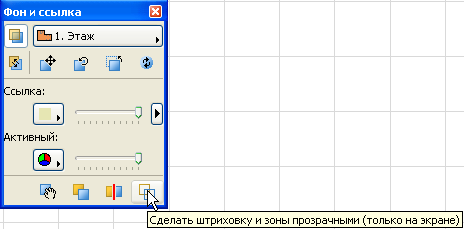
Нажмите эту кнопку, чтобы штриховка элементов стала невидимой. К ней относится штриховка переднего плана, штриховка фона, которая имеет цвет, а также штриховка зон.
См. Совет 2. Сделайте штриховку и зоны прозрачными.
Этот переключатель имеет временный эффект и не влияет на параметры элементов модели.
Видимые элементы. Нажмите на стрелку, расположенную справа от ползунка интенсивности ссылки в панели Фон и ссылка. С помощью этого управляющего элемента устанавливаются характеристики только ссылки.
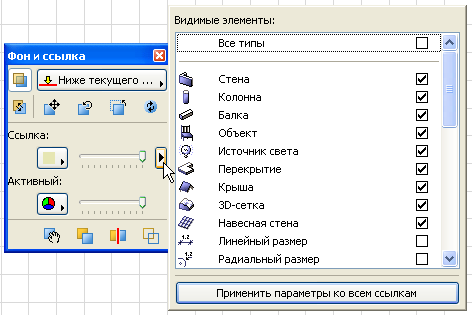
В открывшемся списке отметьте маркеры тех элементов, которые должны показываться в ссылке.
Применить параметры ко всем ссылкам. При нажатии этой кнопки изменения, произведенные Вами в цвете/видимости относительно текущей ссылки, будут применены ко всем ссылкам проекта. В противном случае эти изменения применяются только к ссылке текущего окна.