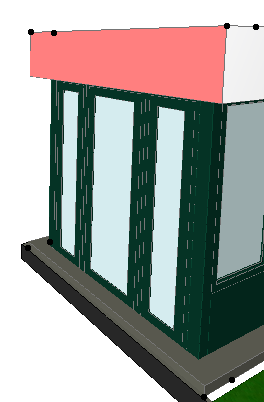
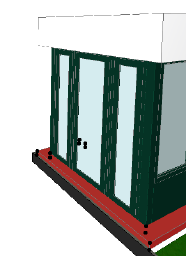
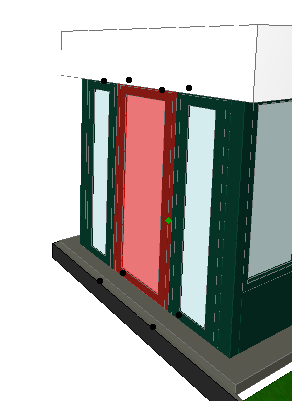
Обратная визуальная связь при выборе элементов
Явно выбранные элементы показываются точками выбора (или ссылочными точками). Точки выбора указывают те вершины элемента, с помощью которых их можно редактировать.
Примечание: Элементы, выбираемые с помощью бегущей рамки, не показываются с точками выбора.
Расположение точек выбора, появляющихся в результате явного выбора элемента, зависит от типа и геометрического варианта построения этого элемента.
В случае использования элементов типа объектов GDL количество точек выбора зависит от количества узловых точек, определенных в этом объекте.
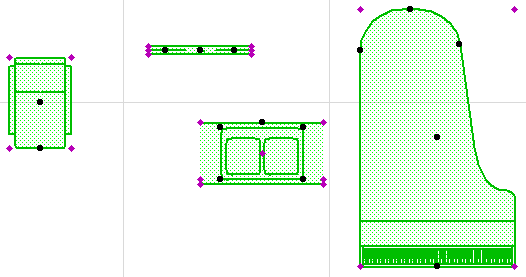
Некоторые объекты GDL имеют специальные узловые точки, которые позволяют графически их редактировать.
См. Графическое редактирование с помощью редактируемых узловых точек.
Варианты точек выбора
Отдельные элементы имеют небольшие сплошные точки выбора черного цвета по умолчанию.
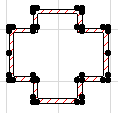
Для изменения цвета точек выбора воспользуйтесь диалогом команды Параметры > Окружающая среда > Выборка и информация об элементе.
Редактируемые точки выбора имеют форму ромбов и появляются на объектах, параметры которых можно редактировать графически.

Для получения дополнительной информации см. Графическое редактирование с помощью редактируемых узловых точек.
Сгруппированные элементы при выборе выделяются кружочками большего размера с автоматически определяемым цветом.
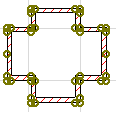
Элементы, принадлежащие связанным модулям и XREF, приводятся с использованием пустотелых прямоугольников с автоматически устанавливаемым цветом.
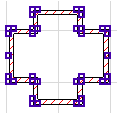
Точки выбора закрытых (заблокированных) элементов имеют серый цвет.

Элементы закрыты (и представляются в виде “закрытых” точек выбора) в следующих трех случаях:
•элемент размещен на закрытом слое;
•элемент был явно закрыт с помощью команды Редактор > Блокировка > Закрыть выбранные элементы;
•элемент принадлежит связанному модулю или XREF.
В любом случае закрытый элемент может быть выбран, но его нельзя редактировать. (Вы будете проинформированы об этом при попытке отредактировать закрытый элемент.) Вы можете открыть диалоговое окно установки параметров этого элемента, но не сможете изменить его параметры.
Выделение цветом выбранных элементов
Явно выбранные элементы также выделяются специальным цветом. Цвет выделения выбранных элементов (как поверхностей элементов, так и их контуров) устанавливается в Параметры > Окружающая среда > Выборка и информация об элементе. Здесь же Вы можете отключить выделение цветом выбранных элементов.
См. Выборка и Информация об Элементе.

Даже если механизм выделения цветом выбираемых элементов включен, Вы можете отключить его временно, например, чтобы посмотреть, какой истинный цвет у линий или штриховки. Для этого воспользуйтесь клавишной командой Ctrl/Alt + пробел.
Примечание: Выделение поверхностей в 3D возможно только при использовании механизма OpenGL 3D.