Выборка и Информация об Элементе
(Параметры > Окружающая Среда > Выборка и Информация об Элементе)
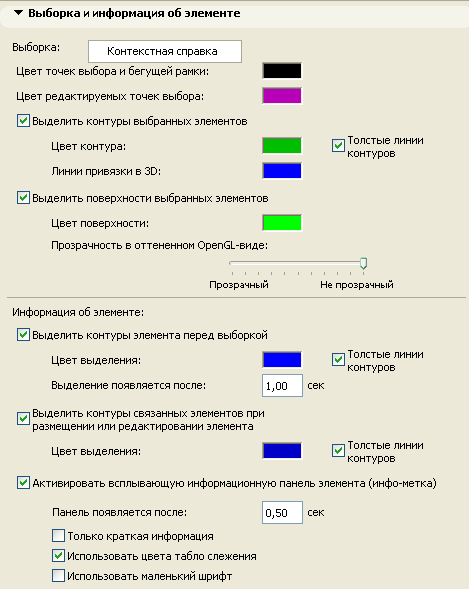
Цвет Точек Выбора и Бегущей Рамки. Щелкните на цветном окошке, чтобы открыть диалоговое окно настройки цвета точек выбора, которые появляются при выборе отдельных элементов, а также установки цвета бегущей рамки.
Цвет Редактируемых Точек Выбора. Щелкните на цветном окошке, чтобы открылось диалоговое окно настройки цвета редактируемых точек выбранных элементов.
Сделайте щелчок на цветном окошке и выберите необходимый цвет в открывшейся панели выбора цветов. Этот параметр не оказывает влияние на цвет выбора сгруппированных элементов.
Для получения дополнительной информации о точках выбора, см. Графическое редактирование с помощью редактируемых узловых точек.
Выделить контуры выбранных элементов. Отметьте этот маркер для выделения контуров и линий привязки выбранных элементов.
Примечание: “Линии привязки” включают: линии привязки Стен или Балок, базовые линии Крыш и Профилей, а также векторы вытягивания и оси вращения Оболочек.
•Цвет контура. Сделайте щелчок на цветном окошке и настройте цвет контура выбранных элементов.
•Толстые линии контуров. Отметьте этот маркер для показа контуров выбранных элементов толстыми линиями.
•Линии Привязки в 3D: Выберите цвет линий привязки выбранных элементов (только в 3D-окне).
Выделить поверхности выбранных элементов. Отметьте этот маркер для выделения поверхностей выбранных элементов.
•Цвет поверхности. Сделайте щелчок на цветном окошке и настройте цвет поверхностей выбранных элементов.
•Прозрачность в оттененном OpenGL-виде. Установите здесь прозрачность в оттененном OpenGL-виде. Используйте ползунок для настройки степени прозрачности оттененного OpenGL-вида.
Для получения дополнительной информации, см. Выделение цветом обнаруженных элементов.
Выделить контуры элемента перед выборкой. Отметьте этот маркер для выделения линий контуров элементов (то есть выделения с целью обнаружения) до фактического выбора элемента.
•Цвет выделения. Сделайте щелчок на цветном окошке и настройте цвет выделения контуров элементов.
•Толстые линии контуров. Отметьте этот маркер для отображения контуров выделенных элементов толстыми линиями.
•Выделение появляется после. Укажите здесь интервал времени в секундах, по истечении которого происходит выделение контуров элемента. (Выделение происходит немедленно, если нажата клавиша Shift.)
Выделить контуры связанных элементов при размещении или редактировании элемента. Отметьте этот маркер, если хотите использовать возможность “обнаружения элементов”: при выполнении операции проставления размеров или передачи параметров, контуры связанных (выполняемой операцией) элементов будут выделяться для облегчения идентификации элементов, с которым вы работаете. При этом нет необходимости в нажатии клавиши Shift.
•Цвет выделения. Сделайте щелчок на цветном окошке и настройте цвет выделения контуров элементов.
Активировать всплывающую информационную панель элемента. Отметьте этот маркер, чтобы активировать информационную панель элементов (так называемую Инфо-Метку).
•Панель появляется после. Укажите здесь интервал времени в секундах, по истечении которого появляется панель.
•Только краткая информация. Отметьте этот маркер, чтобы в информационной панели приводилась только краткая информация об элементе.
•Использовать цвета Табло Слежения. Отметьте этот маркер, чтобы в Инфо-Метке использовались цвета Табло Слежения, настраиваемые в диалоге Параметры > Окружающая Среда > Табло Слежения и Ввод Координат.
•Использовать маленький шрифт. Отметьте этот маркер, чтобы в информационной панели элементов текст приводился маленьким шрифтом.