
Уровень увеличения изображения
В 2D- и 3D-окнах можно увеличивать изображение, чтобы лучше разглядеть детали, либо уменьшать его, чтобы представить на экране больше элементов. Управляющие элементы уровня увеличения изображения расположены в нижней части окна возле полосы горизонтальной прокрутки. Здесь Вы можете увидеть текущий уровень увеличения изображения.
Для возврата изображения В натуральную величину (уровень увеличения равен 100%), сделайте двойной щелчок на кнопке Уровень увеличения.
При сохранении содержимого текущего окна в качестве вида предоставляется возможность сохранить либо текущий уровень увеличения изображения в параметрах вида, либо уровень увеличения изображения По размеру окна. (Значение увеличения изображения вида включает панорамирование и ориентированный вид, если они имеются.)
Для получения дополнительной информации см. Параметры вида, Панорамирование, Ориентированный вид.
Имеется несколько приемов изменения уровня увеличения изображения:
Изменение уровня увеличения колесиком мышки
Если у Вас мышка с вращающимся колесиком, то можете воспользоваться им для увеличения или уменьшения изображения относительно текущего расположения курсора мышки.
Примечание: В диалоге Окружающей Среды можно настроить различные параметры использования колеса прокрутки (с нажатием и без нажатия клавиши alt) для Увеличения и Панорамирования. См. Диалоговое Окно Фиксация Мыши и Методы.
Если у Вас такой мышки нет, то все же можно проимитировать эту операцию. Нажмите кнопку Прокрутка-увеличение на пиктографической панели возле нижней полосы прокрутки.

Сделайте щелчок в любом месте окна; переместите курсор вверх для увеличения изображения или вниз для уменьшения изображения. Чем дальше Вы переместите курсор, тем больше изменится уровень увеличения изображения. Следующий щелчок активирует выбранный уровень увеличения.
Изменение уровня увеличения с помощью клавиатуры
Вы можете воспользоваться цифровой клавишной панелью клавиатуры для достижения эффекта изменения уровня увеличения: нажмите клавишу ‘+’ для увеличения изображения и клавишу ‘-’ - для уменьшения.
Изменение уровня увеличения с помощью кнопок
Нажмите кнопку Увеличить или Уменьшить в линейке изображения активного окна для активирования соответствующего действия.


После выбора команды Увеличить начертите прямоугольник. Области прямоугольника увеличивается до размеров окна. При выбранной команде Уменьшить все текущее изображение уменьшается до размеров нарисованной Вами прямоугольной области. Эти операции оптимизируются, никаких искажений изображения нет.
Для изменения уровня увеличения изображения с одновременным поворотом нажмите Ctrl + Увеличить или Ctrl + Уменьшить. Начертите повернутый прямоугольник. При завершении построения повернутого прямоугольника программа не только произведет увеличение/уменьшение согласно этому прямоугольнику, но и поворот согласно углу поворота прямоугольника.
См. также Ориентированный вид
Примечание: Двойной щелчок на одной из этих пиктограмм приведет к соответствующему двойному увеличению или уменьшению изображения
Изменение уровня увеличения с помощью команд меню
•Выберите команду Вид >Уровень увеличения > Увеличить/Уменьшить.
Примечание: Если эти команды отсутствуют в меню Вид, воспользуйтесь командой Параметры > Окружающая среда > Меню для добавления их.
Для получения дополнительной информации см. Настройка меню.
•Изменить согласно выбранного. Используйте эту команду (Вид > Уровень увеличения > Изменить согласно выбранного), для изменения уровня увеличения таким образом, чтобы выбранные элементы заняли весь экран. (Эта команда также присутствует в контекстном меню, открывающимся при щелчке правой клавишей мышки в любом свободном месте экрана.)
•Предыдущее/Следующее увеличение. Если Вы хотите вернуться к предыдущему уровню увеличения, который был до выполнения команд Увеличить, Уменьшить, Панорамировать, Исходный, По размеру окна, то нажмите кнопку на линейке изображения активного окна.

•Максимальное число запоминаемых обратимых шагов - 20. Прямо противоположной является команда Следующее увеличение или соответствующая ей пиктограмма Следующий уровень увеличения в линейке изображения. Она позволяет вернуться опять к ранее воспроизводимым изображениям вплоть до последнего.

Если у Вас имеется необходимость часто возвращаться к определенной части проекта, Вы можете определить эту часть в качестве исходного изображения с помощью команды Вид > Уровень увеличения > Выбрать в качестве исходного. Возврат к этому виду производится по команде Вид > Уровень увеличения > Исходный. Исходное изображение сохраняется вместе с проектом.
Предварительно определенные уровни увеличения
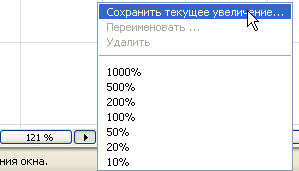
Щелкните на стрелке в линейке изображения активного окна и затем выберите один из предварительно определенных уровней увеличения изображения.

Команды этого всплывающего меню позволяют сохранить, выбрать, переименовать и удалить любой из предварительно установленных уровней увеличения изображения. Исходный уровень увеличения не включается в список сохраняемых уровней увеличения изображения.
См. Исходное увеличение.

Сохранение уровня увеличения изображения
Вы можете сохранить различный уровни увеличения для последующего использования:
Нажмите кнопку в виде стрелки в линейке изображения активного окна и в открывшемся списке выберите Сохранить текущее увеличение.
В открывшемся диалоге укажите имя сохраняемого увеличения.

По умолчанию это увеличение будет доступным только на текущем этаже (в данном случае 1. Первый этаж). Чтобы это увеличение было доступным на всех этажах, выберите альтернативный вариант На всех этажах.
(Значение увеличения изображения вида включает панорамирование и ориентированный вид, если они имеются.)
См: Панорамирование и Ориентированный вид.
Специально сохраненные таким образом уровни увеличения могут быть применены к любому виду с помощью всплывающего меню Увеличение в панели 2D/3D-документы диалогового окна Параметры вида.
Специально сохраненные уровни увеличения можно переименовывать. Выберите команду Переименовать из выпадающего меню, активируемого при нажатии кнопки с изображением стрелки.
См. Панель 2D/3D-документы параметров вида.
