
Используйте функцию ориентированного вида для поворота на экране всего вида таким образом, чтобы он занял требуемое расположение. Например, если Вы работаете с крылом здания, которое располагается под углом к другому крылу, то Вы можете сориентировать вид таким образом, чтобы требуемое крыло оказалось выровненным согласно экрану.

Ориентация вида не предполагает поворота самого проекта; координаты проекта остаются прежними. Просто происходит поворот содержимого окна таким образом, чтобы некоторые его части располагались под более удобным углом к монитору. (Вы получили бы тот же эффект, если бы повернули сам монитор.)
Ориентированный вид (поворот) в параметрах вида
“Поворот” включает данные уровня увеличения изображения вида. Таким образом, сохраняя параметры вида, Вы также сохраняете уровень увеличения вместе с его поворотом.
В параметрах вида имеется маркер: Игнорировать уровень увеличения изображения при открытии этого вида. При его отметке воспроизведение на экране вида не будет учитывать сохраненное значение уровня увеличения. В этом случае будет использоваться последний использованный в окне уровень увеличения изображения. Следовательно, также не будет показан поворот. Не отмечайте этот маркер, чтобы вид показывался в окне согласно сохраненному уровню увеличения изображения вместе с поворотом. (Вид, размещаемый в макете, всегда использует сохраненный вместе с ним уровень увеличения/поворот.)
Как поворачивать содержимое окна
Ортогональный поворот содержимого окна при выборе ребра элемента
Как поворачивать содержимое окна
1.Щелкните на кнопке Поворот ориентации в нижней части окна (в линейке изображения).

2.На экране двумя щелчками начертите вектор поворота.
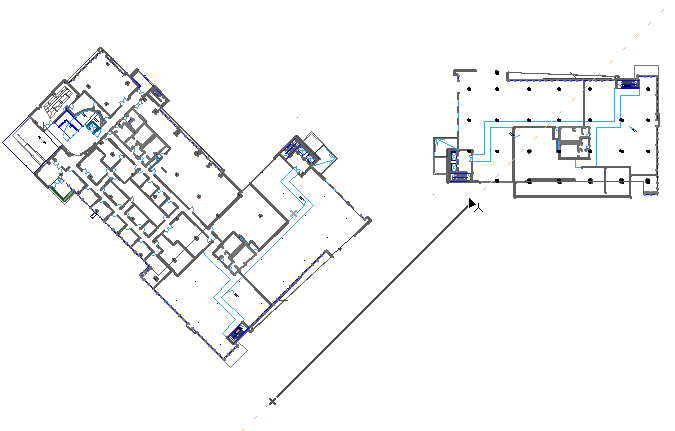
3.Переместите курсор, чтобы повернуть содержимое экрана на требуемый угол, или ведите числовое значение угла поворота, используя табло слежения. Третьим щелчком завершите поворот.
См. также Табло слежения
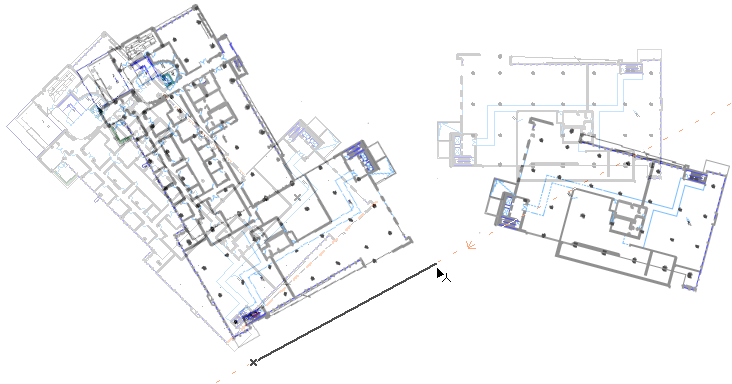
4.Угол поворота приводится на кнопке Восстановление ориентации в линейке изображения, располагающейся рядом с кнопкой поворота ориентации. Для возврата угла поворота в 0 градусов нажмите эту кнопку.

Пара стрелок в левом нижнем углу также визуально показывает величину поворота.
В планшете навигатора поворачивается только рамка, показывающая расположение экрана монитора; само изображение не поворачивается.
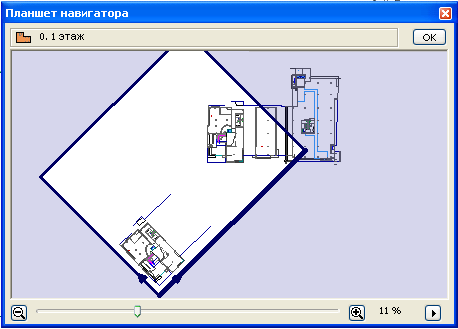
Ориентация вида действительна на плане этажа, а также в окнах рабочего листа, детали и 3D-документа. Угол поворота ориентации сохраняется с каждым видом как составная часть уровня увеличения изображения, а также в публикуемых документах, создаваемых из таких видов.
Ортогональный поворот содержимого окна при выборе ребра элемента
1.Щелкните на кнопке Поворот ориентации в нижней части окна (в линейке изображения).

2.Переместите курсор на ребро элемента, например, перекрытия, который Вы хотите повернуть в ортогональное положение (горизонтально или вертикально). Курсор примет форму знака мерседес, указывая тем самым обнаружение ребра элемента.
3.Произведите Ctrl+щелчок на этом ребре.
4.Содержимое окна повернется таким образом, что ребро, на котором был произведен щелчок, расположится горизонтально или вертикально в зависимости от того, какое из этих двух направлений ближе к текущему расположению этого ребра.
Для поворота вида одновременно с изменением уровня увеличения изображения:
1.Нажмите кнопку Увеличение или Уменьшение в линейке изображения.
См. также Изменение уровня увеличения с помощью кнопок
2.Нажмите клавишу Ctrl.
3.С помощью трех щелчков нарисуйте прямоугольник увеличения/уменьшения изображения под требуемым углом.
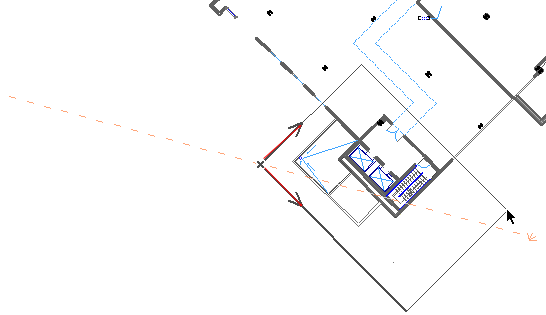
По завершению построения прямоугольника вид будет увеличен/уменьшен и одновременно повернут.
Выводимая на экран сетка остается ортогональной после поворота, если она была такой до поворота. Если она была повернутой сеткой, то будет поворачиваться вместе с видом, то есть ее проектные координаты останутся прежними.
Текстовых блоках
Способ поведения текстового блока при повороте вида устанавливается в панели Форматирование текстового блока диалогового окна инструмент Текст (см. рис ниже), либо с помощью соответствующих управляющих элементов в информационном табло инструмента Текст.
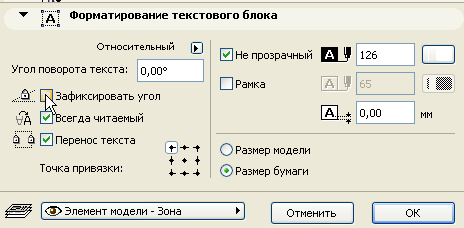
См. Панель Форматирование текстового блока.
•Если Вы размещаете текстовый блок под углом, то маркер Зафиксировать угол означает, что текст остается под этим углом относительно экрана, даже если происходит поворот вида.
•Маркер Всегда читаемый (по умолчанию он отмечен) означает, что программа автоматически “перевернет” текст таким образом, чтобы его можно было нормально прочитать после изменения ориентации вида. Автоматический “переворот” происходит том случае, когда текст находится под углом между 90 и 270 градусов.
Тексты выносных надписей
Панель Текст выносной надписи диалогового окна установки параметров выносной надписи (для текстовых выносных надписей) также содержит маркер Зафиксировать угол:
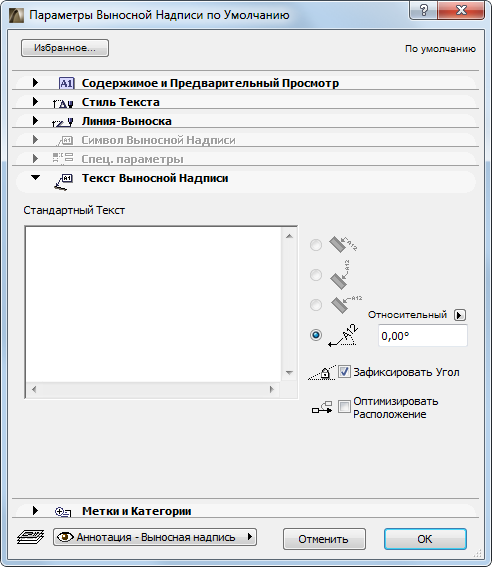
Это означает, что выносная надпись остается под этим углом относительно экрана, даже если происходит поворот вида.
Если отмечен маркер Зафиксировать угол, то становится доступным маркер Оптимизировать расположение. Это означает, что ArchiCAD изменит расположение выносной надписи, если она примет “неуклюжую” форму после поворота вида:
Неоптимизированная выносная надпись после поворота:
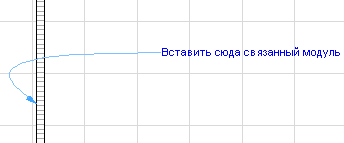
Оптимизированная выносная надпись после поворота:
Текст размера
Тексты размеров автоматически настраиваются таким образом, чтобы они оставались удобочитаемыми не зависимо от ориентации вида. (Однако, если для текста размера Вы укажите специальный угол, то будет использоваться именно он.)
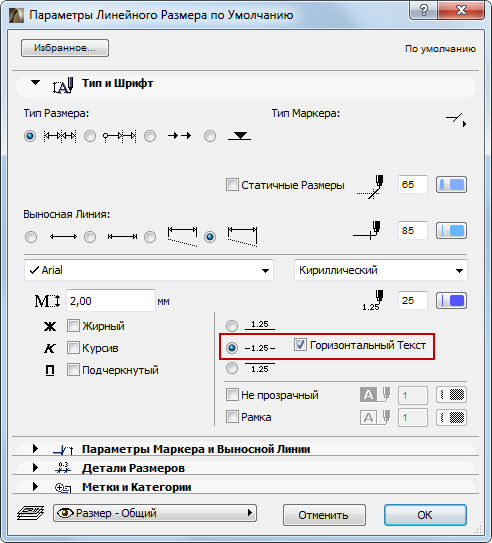
В размерах, относительно текстов которых установлено Горизонтальный текст в инструменте Линейный размер, тексты будут оставаться горизонтальными относительно экрана не зависимо от поворота вида.
См. Инструменты проставления размеров.
Тексты заштрихованной области
Они выводятся на экран всегда горизонтально не зависимо от ориентации вида.
(Однако, если для текста штриховки Вы укажите специальный угол, то будет использоваться именно он.)
Тексты объектов GDL в повернутом виде
Элементы-объекты GDL могут содержать тексты, на которые могут оказывать воздействие изменение ориентации вида. Многие из таких объектов имеют новые параметры. Например, возможными вариантами для Ориентация текста в символе могут быть:
•Читаемый. По мере поворота вида текст также поворачивается, однако в нужном положении “переворачивается”, чтобы оставаться читаемым.
•Согласно символу. Текст вращается с символом без каких-либо дополнительных настроек.
•Всегда горизонтально. Текст все время остается горизонтально расположенным на экране не зависимо от ориентации вида.
Тексты маркеров разрезов/фасадов/внутренних видов
Имеется параметр Поворот текста маркера, который может включать следующие значения в зависимости от типа маркера:
•Всегда горизонтально и Всегда вертикально. Указывает на необходимость воспроизведения текста горизонтально/вертикально на экране не зависимо от ориентации вида.
•Согласно линии разреза. Текст вращается с линией разреза согласно повороту вида, однако в нужном положении “переворачивается”, чтобы оставаться читаемым.
•Согласно линии разреза - без зеркального отражения. Текст вращается с линией разреза согласно повороту вида без какого либо переворачивания (зеркального отражения) для его удобочитаемости.

Тексты маркеров окон/дверей
Имеется параметр Поворот текста маркера, который может включать следующие значения в зависимости от типа маркера:
•Стандарт. Текст всегда располагается параллельно стене и автоматически устанавливается удобочитаемым (то есть при необходимости переворачивается (зеркально отражается) при повороте вида).
•Согласно линии маркера: Текст остается фиксированным по отношению к линии маркера и автоматически преобразуется в удобочитаемый.
•По горизонтали/вертикали: Тексты ширины/высоты/подоконника/степени пожарной безопасности/степени акустической защиты автоматически преобразуются в удобочитаемые.