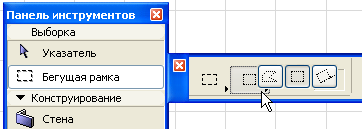
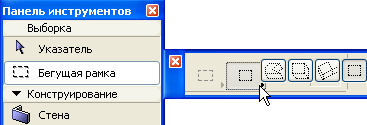
Размещение бегущей рамки (геометрические варианты)
Для нанесения бегущей рамки выберите ее инструмент в панели инструментов.
Выберите один из имеющихся геометрических вариантов в информационном табло. (Если Вы работаете в 3D-окне, то предоставляется четыре геометрических варианта, в противном случае их три).
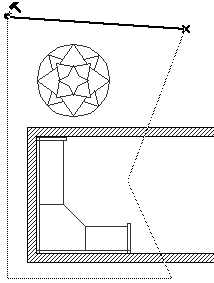
•Многоугольник - определяет область выбора путем задания произвольного количества вершин. Вы строите стороны многоугольника последовательно одну за другой. Завершение построения одной стороны означает начало построения следующей. Завершение построения области выбора происходит по двойному щелчку на последней вершине, нажатием ОК в контекстном меню, очередным щелчком курсора на первой вершине, когда курсор принимает форму молотка. Многоугольник выбора должен иметь, по крайней мере, три вершины. Допускаются только прямолинейные стороны многоугольника.
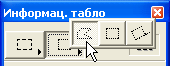
•Прямоугольник - определяет прямоугольную область выбора, располагающуюся под прямыми углами к окну. После первого щелчка появляется растягивающийся прямоугольник, следующий за курсором и указывающий контур области выбора. После второго щелчка в вершине, диагонально противоположной первой, появляется область выбора, контуры которой представлены в виде штриховой линии.
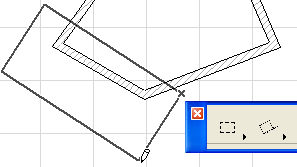
•Повернутый прямоугольник - определяет прямоугольную область выбора, повернутую под заданным углом. Сначала Вы рисуете одну из сторон, указывая двумя щелчками ее вершины. Затем, перемещая курсор, определяете длину двух других перпендикулярных сторон. Третий щелчок завершает построение.
•В 3D-окне бегущая рамка имеет четыре геометрических варианта. Первые три являются разновидностями геометрических вариантов, применяемых на плане этажа. Их специфика связана с тем, что Вы определяете не плоскую область, а объемное тело. Сначала Вы определяете геометрическую форму основания бегущей рамки, как и на плане этажа. (В перспективных видах основание области бегущей рамки должно располагаться ниже линии горизонта.) Затем, в отличие от плана этажа, Вы должны определить высоту определяемой области. В процессе построения на экране все время присутствуют координатные оси, помогающие Вам сориентироваться в пространственном изображении.
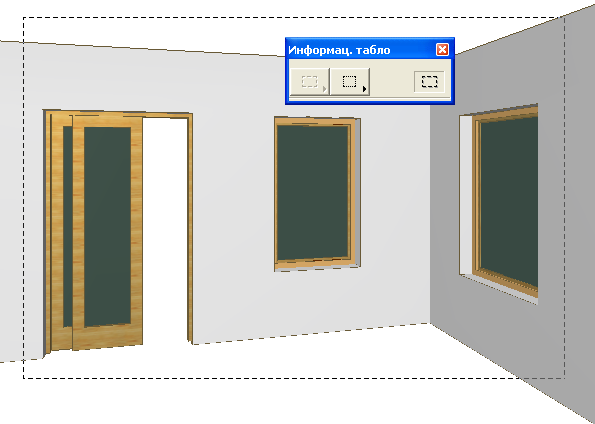
•Плоская бегущая рамка - этот четвертый геометрический вариант, действующий только в 3D-окне, позволяет начертить 2D-рамку, чтобы скопировать или переместить выделенный участок как обычный рисунок.

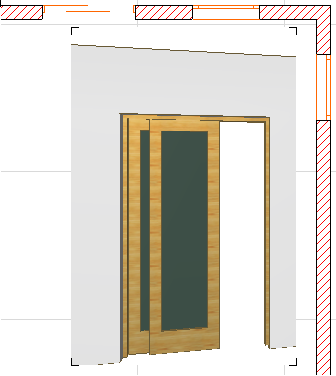
Для получения дополнительной информации см. Копирование/вставка области бегущей рамки в окне проекта.