
Панель Планшет навигатора позволяет легко фиксировать определенные части проекта и увеличивать/уменьшать их уровень изображения при работе с большими проектами.
Для получения подробной информации относительно этих управляющих элементов см. Панель 2D-планшета навигатора.
Для показа панели Планшет навигатора нажмите соответствующую кнопку в панели изображения любого окна или выберите команду Окно > Панели > Планшет навигатора.
Для 2D-окон планшет навигатора показывает миниатюрное изображение всего содержимого текущего вида. Рамка внутри планшета представляет расположение активного окна с учетом текущего уровня увеличения. Используйте эту рамку для изменения уровня увеличения и панорамирования с помощью планшета навигатора; они приводят к таким же результатам, что изменение уровня увеличения и панорамирования в активном окне, предоставляя при этом обзор содержимого всего активного окна.
Если изображение текущего окна имеет повернутую ориентацию, то в планшете проект приводится в ортогональном виде, а рамка повернута согласно углу поворота ориентации.
См. Ориентированный вид.
(Две жирные стрелки на рамке указывают нижний левый угол экрана.)
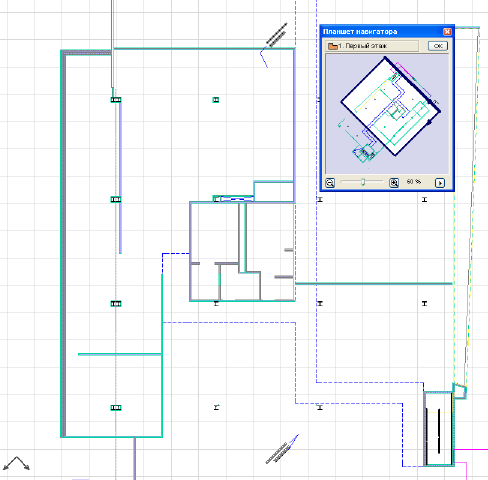
При просмотре 2D-окна в планшете навигатора имеются следующие возможности по изменению уровня увеличения изображения и панорамирования:
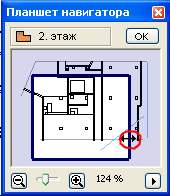
•Для изменения места расположения рамки перетащите ее курсором-рукой (это приводит к панорамированию изображения активного окна).

•Для изменения размера рамки перетащите ее стороны или углы (это приводит к увеличению/уменьшению изображения текущего окна).
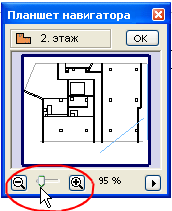
•Две кнопки-пиктограммы с изображением знаков плюс и минус, а также ползунок между ними в нижней части панели также обладают эффектом изменения уровня увеличения: они позволяют увеличивать или уменьшать текущий вид. Щелчок на кнопках увеличивает/уменьшает изображение с дискретностью в 10%.
•В нижнем правом углу имеется всплывающее меню, содержащее три варианта изменения уровня увеличения. По умолчанию выбирается Моментальное увеличение: по мере перемещения курсора изменяется уровень увеличения. Вариант Авто-увеличение приводит к изменению уровня увеличения после завершения перемещения курсора. Инициируемое увеличение подразумевает, что для выполнения выбранного увеличения следует сделать двойной щелчок или нажать кнопку ОК.
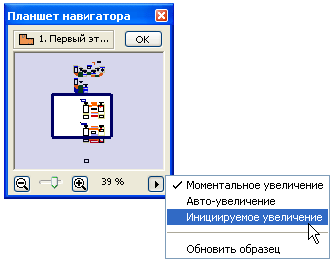
•Воспользуйтесь командой Обновить образец, если Вы сделали изменения в текущем окне, которые еще не отразились в планшете навигатора.