Основные операции редактирования
Темы этого раздела:
Копирование/вставка элементов между этажами
Копирование/вставка элементов между проектами
Команда Вырезать удаляет с чертежа выбранные элементы и помещает их в буфер обмена для последующего использования командой Вставить. Кроме того, эта команда может также использоваться для удаления с запоминанием в буфере обмена содержимого окошек редактирования диалоговых окон, числовых полей координатного табло.
Примечание: Команда Вырезать не доступна в 3D-окне.
Выбор может быть произведен либо с помощью инструментов Указатель или Бегущая рамка или с помощью Shift+щелчка.
Если Вы вырезаете конструктивный элемент из модельного окна типа разреза/фасада/внутреннего или 3D-документа, то такой элемент также вырезается из плана этажа.
В текстовых окнах команда Вырезать действует как и в любом другом текстовом редакторе.
Команда Редактор > Копировать помещает в буфер обмена выбранный конструктивный или текстовый элемент, однако выбранный элемент не удаляется из проекта.
Выбор может быть произведен либо с помощью инструментов Указатель или Бегущая рамка или с помощью Shift+щелчка.
С помощью команд Копировать/Вставить нельзя определить новых конструктивных элементов в окне разреза/фасада/внутреннего вида или 3D-документа. (Исключением является использование команды “Переместить копию” при работе в окне Разреза модели.)
Примечание: Для Перемещения, Поворота или Зеркального отображения Копии нажмите клавишу Ctrl в процессе выполнения стандартной команды Перемещения, Поворота или Зеркального отображения.
В 3D-окне команда Копировать действует только с инструментом Бегущая рамка.
См. Копирование части изображения с помощью бегущей рамки.
С помощью команды Редактор > Вставить Вы, в зависимости от характера содержания буфера обмена, можете либо помещать новые элементы в текущий проект, либо вставлять текст в текстовом окне.
При вставке вырезанных элементов в окно разреза/фасада/внутреннего вида, 3D-документа или детали/рабочего листа, элементы вставляются как чертежные примитивы (точки, линии, штриховка).
С помощью команд Вырезать/Вставить и Копировать/Вставить нельзя определить новые конструктивные элементы в окне разреза/фасада/внутреннего вида или 3D-документа.
Команда Вырезать не доступна в 3D-окне.
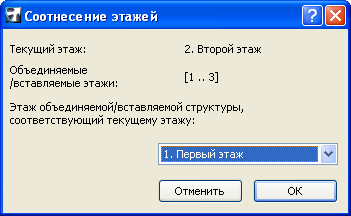
При вставке многоэтажного фрагмента, выбранного с помощью бегущей рамки через все этажи, на экране появится окно уведомления с просьбой соотнести один из копируемых этажей с текущим, чтобы произвести надлежащее объединение.
См. также Копирование-вставка размерного текста
Если после копирования/вырезания Вы выполняете вставку многоэтажного фрагмента при том же уровне увеличения, без панорамирования, элементы, находящиеся в буфере обмена, появятся на экране в тех же местах, которые они занимали в момент копирования/вырезания.
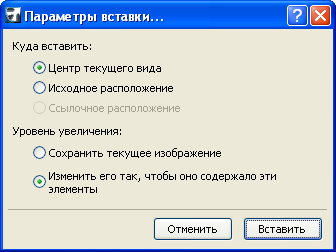
Если имеется несколько вариантов расположения вставляемых из буфера обмена элементов, то открывается диалоговое окно Параметры вставки. (Это диалоговое окно открывается в тех случаях, когда вставляемые элементы не могут быть воспроизведены целиком в окне при текущем уровне увеличения или если имеется возможность расположить вставляемые элементы относительно активного вида или ссылочного вида.)
См. также Диалоговое окно Параметры вставки
Копирование/вставка элементов между этажами
Диалоговое окно Редактирование элементов по этажам предоставляет быстрый способ копирования элементов на одном этаже и вставки на другом без явного перехода с этажа на этаж.
Копирование/вставка элементов между проектами
При вставке элементов из другого проекта помните, что реквизиты элементов идентифицируются по их наименованиям.
•Если вставляемые элементы ссылаются на отсутствующие в текущем проекте реквизиты, недостающие реквизиты будут добавлены в него при вставке элементов.
•Если вставляемые элементы ссылаются на существующие в текущем проекте реквизиты, однако они отличаются от реквизитов исходного проекта, то вставляемые элементы примут реквизиты текущего проекта.
Буфер обмена можно использовать не только для сохранения и вставки ранее помещенных туда элементов ArchiCAD, но и для импорта растровой графики и других типов данных. Кроме того, ArchiCAD позволяет вставлять многострочные тексты, подготовленные в других текстовых редакторах и процессорах.
Если Вы скопировали элементы во внешнем приложении, то предоставляется несколько вариантов их вставки в ArchiCAD в зависимости от типа скопированных элементов.
Для получения дополнительной информации см. Диалоговое окно Вставка.
Команда Редактор > Удалить удаляет выбранные элементы из проекта или текстового окна. Удаляемые элементы не помещаются в буфер обмена. Однако их легко восстановить с помощью команды Отменить.
Клавиатурными эквивалентами команды Удалить являются клавиши Backspace или Delete. Конструктивные элементы, удаленные с помощью команды Удалить из любого модельного окна (плана этажа, 3D, модельного разреза/фасада/внутреннего вида или 3D-документа), удаляются также и из всех остальных окон.
Примечание: Удаление любых дополнительных (то есть добавленных вручную) элементов из модельного окна разреза/фасада/внутреннего вида и окна 3D-документа или любого элемента из чертежного окна разреза/фасада/внутреннего вида не приводит к каким-либо изменениям в других окнах.
Команды Отменить и Повторить позволяют Вам соответственно аннулировать результаты выполнения (восстанавливая прежнее состояние проекта) и повторять выполнение большого числа чертежных операций. Название очередных операций, которые можно в данный момент отменить и повторить, указываются в меню вместе с самими командами отмены/повторения. Благодаря этим командам Вы можете свободно экспериментировать с различными построениями, пока не найдете нужного решения.
Количество шагов отмены/повторения операций (в диапазоне 1 - 99) устанавливается в диалоге команды Параметры >Окружающая среда > Безопасность и целостность данных. Значение по умолчанию - 20. Если все их отменить одну за другой, в меню Редактор останется доступной только команда Повторить, пока Вы вновь не выполните обратимую операцию.
Все модельные и чертежные операции можно пошагово отменить в хронологическом порядке не зависимо от того, в каком модельном или чертежном виде они выполнялись.
В текстовых окнах можно отменить или повторить только последнюю операцию редактирования. (К текстовым окнам относятся окна смет, создаваемые функцией проведения расчетов, окна скриптов GDL, окно примечаний проекта, а также окна отчетов.)
Внимание: Операции над элементами навигатора/организатора (такие как перетаскивание элементов карты навигатора, удаление элементов из карты или добавление элементов в набор публикации) отменить нельзя.
Примечание: При очередном сохранении проекта ранее запомненная очередь операций стирается. В случае аварийного завершения работы программы, функция автосохранения сохранит Ваш проект. Автосохранение не изменяет очередь операций.