Редактирование содержимого размерного текста
По умолчанию размерный текст содержит числовое выражение размера. При необходимости можно отредактировать этот текст, например, добавить элементы автотекста и/или специальный текст. Даже если Вы используете специальный текст, измеренное размерное значение остается ассоциативным: если значение размера изменяется, размерный текст изменится таким образом, что будет содержать новое значение.
Элементы размерного текста редактируются индивидуально в диалоговом окне Параметры текста размера. Для открытия этого диалогового окна сначала следует выбрать элемент размерного текста (а не всю размерную линию).
См. также Копирование-вставка размерного текста
Выберите размерный текст и затем выполните одно из следующих действий:
•щелкните пиктограмму Текст в информационном табло;
•сделайте двойной щелчок на пиктограмме инструмента Линейный размер в инструментальной панели;
•выберите команду Редактор > Параметры элемента > Параметры текста размера. (Эта команда доступна только в том случае, когда выбран текст размера.)
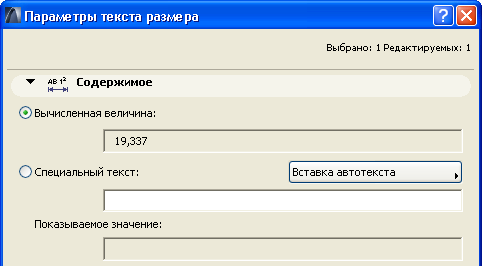
Открывается диалоговое окно Параметры текста размера.
В этом поле содержится измеренное значение выбранной размерной цепочки. По умолчанию именно этот альтернативный вариант выбран в диалоговом окне, поэтому размерный текст содержит только измеренное значение.
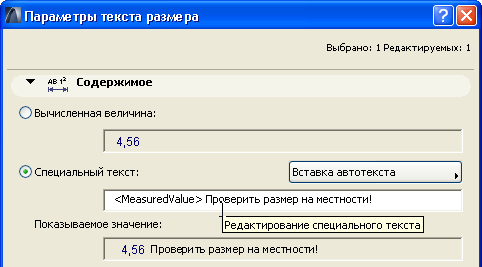
Выберите этот вариант, чтобы добавить специальные данные к размерному тексту. После выбора варианта Специальный текст в соответствующем поле появляется автотекст <MeasuredValue>.

Примечание: Для отметок уровня появляется автотекст <PZValue>, указывающий на “Ноль проекта” (PZ - Project Zero) в качестве начала отсчета измерения размеров. Для изменения начала отсчета отметок уровня используйте диалог Параметры отметки уровня по умолчанию.
См. Инструмент Отметка уровня.
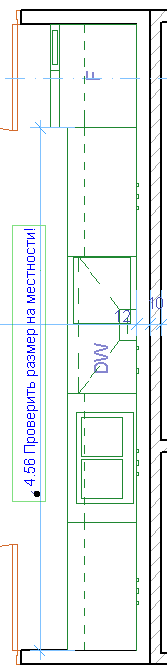
В текстовом поле введите специальный текст перед и/или после автотекста (или даже вместо его). Помните, что не зависимо от введенного специального текста автотекст остается ассоциативным, то есть, при редактировании размерной линии вычисленное (измеренное) значение будет изменяться соответствующим образом.
Вставка автотекста в качестве размерного текста
Всплывающее меню справа содержит перечень автотекстов, которые можно вставить в размерный текст. Содержимое этого списка зависит от типа размера (например, линейные размер или отметка высоты):
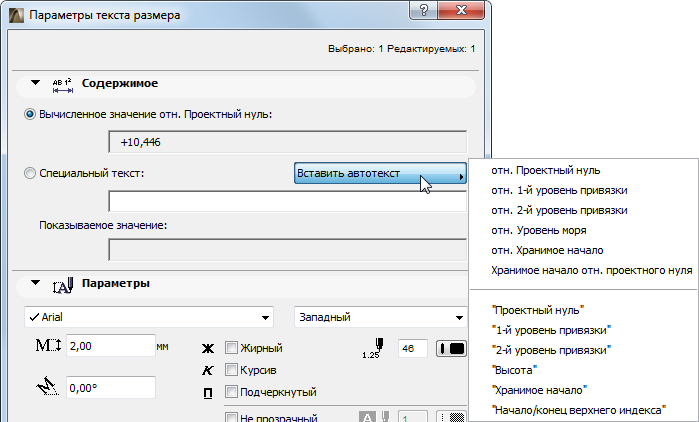
Использование автотекста означает, что размерный текст будет содержать текущее значение выбранной ссылки на автотекст: например, если Вы выбрали в качестве автотекста уровень привязки Уровень моря, то размерный текст будет содержать значение этого уровня привязки.
При указании текста в двойных кавычках (например “1-й уровень привязки”) в размерном тексте будет приведен именно этот текст.
Примечание: Для определения своих собственных уровней привязки используйте диалог команды Параметры > Рабочая среда проекта > Уровни привязки.
См. Уровни Привязки.
Добавление верхнего индекса к размерному тексту
Воспользуйтесь автотекстом Начало/конец верхнего индекса, чтобы специальный текст содержал надстрочный текст; выберите этот вариант, чтобы в тексте был вставлен символ каре (^), указывающий на начало надстрочного текста. Последующий выбор этого автотекста указывает за конец надстрочного текста (вставляется еще один символ каре).
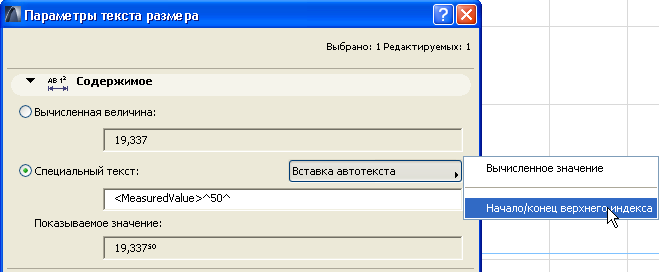
Примечание: Если измеряемое значение размера уже включает верхний индекс, так как используется дополнительная точность согласно выбору, сделанному в диалоге Параметры > Рабочая среда проекта > Размерные числа, тогда добавляется пробел перед вставкой символа “каре” начального верхнего индекса. В противном случае в тексте размера появляется сам символ “каре”.
Поле Показываемое значение содержит пример возможного значения размерного текста.
Отмена изменений в размерных текстах
Чтобы одновременно отменить изменения во всех размерных текстах, перейдите в подменю Документ > Дополнения к документу и выполните команду Вернуть все специальным текстам их вычисляемые значения.
См. Параметры текста размера для ознакомления с редактированием стиля и шрифта размерного текста.
Копирование-вставка размерного текста
В окнах ArchiCAD можно производить копирование-вставку размерных текстов. Копируется только обычный текст; надстрочный текст не копируется.
1.Выберите только размерный текст (а не саму размерную линию).
2.Выполните команду Копировать (Редактор > Копировать или Ctrl/Cmd + C)
3.Вставьте размерный текст (Редактор > Вставить или Ctrl/Cmd + V), например, в текстовый блок или в макет.