
Построение отдельной плоской навесной стены в 3D-окне
В 3D-окне процедура построения такая же, как и на плане этажа. Однако визуальная обратная связь отличается.
В 3D-окне плоскость ввода по умолчанию для навесной стены совпадает с текущей 3D-плоскостью ввода (проектный нуль или начало пользовательских координат).
Для определения других плоскостей ввода см. Определение опорной плоскости навесной стены в 3D-окне.
При активном инструменте Навесная стена выберите в информационном табло геометрический вариант Ломаная - Отдельная метод указания плоскости ввода - По умолчанию.
Щелчком приступите к построению линии привязки навесной стены. Не важно, где Вы произведете щелчок, так как плоскость ввода является фиксированной. Нарисованная Вами линия привязки будет размещена в этой плоскости ввода.
В нашем примере:
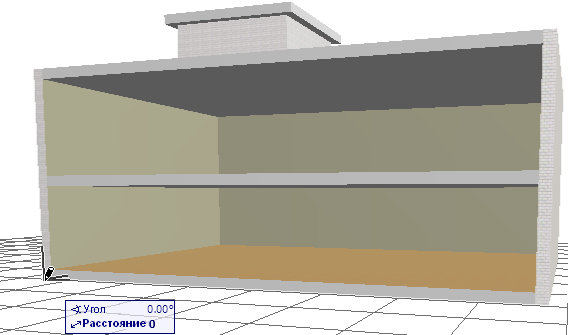
Щелкнем в двух передних углах здания для определения длины линии привязки. Произведем щелчок курсором-солнцем с одной из сторон линии привязки для указания внешней стороны навесной стены.
Открывается диалоговое окно Размещение навесной стены:
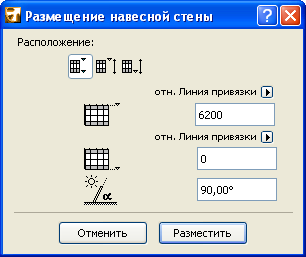
По умолчанию значения возвышения верха и низа навесной стены указываются относительно линии привязки и она размещается перпендикулярно плоскости ввода, однако Вы можете выбрать другой уровень привязки, используя соответствующее всплывающее меню:
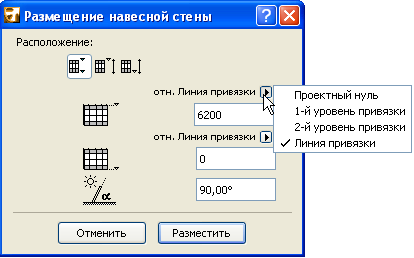
Примечание: Три пиктограммы, расположенные в области Расположение диалога Размещение навесной стены, предоставляют три способа определения высоты навесной стены.
Для подробного ознакомления см. Диалоговое окно Размещение навесной стены: план этажа и 3D-окно.
Нажмите кнопку Разместить. Посмотрите на полученный результат.
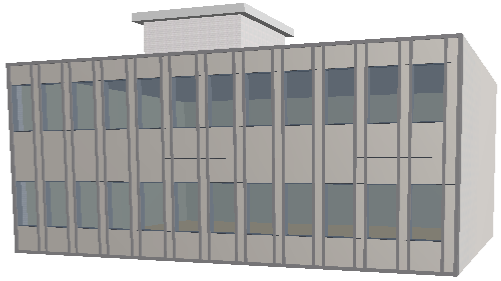
Для редактирования отдельных элементов навесной стены выберите ее и нажмите кнопку Редактировать. (Если Вы выбрали навесную стену на плане этажа или в разрезе/фасаде, то кнопка называется Редактировать в 3D.)