Построение корпуса навесной стены в 3D-окне
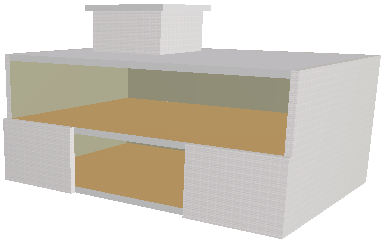
Мы начнем наше построение с использованием следующей модели здания. Мы создадим навесную стену, чья обвязка будет совпадать с проемом в южной стене. Для этого мы используем в 3D-окне геометрический вариант Корпус.
В 3D-окне плоскость ввода по умолчанию для навесной стены совпадает с текущей 3D-плоскостью ввода. Однако, для облегчения процедуры ввода можно использовать другую плоскость ввода.
Для получения дополнительной информации см. Определение опорной плоскости навесной стены в 3D-окне.
В этом примере мы используем “интеллектуальный” метод указания плоскости ввода, которая располагается перпендикулярно перекрытию.
При активном инструменте Навесная стена выберем в информационном табло геометрический вариант Корпус и Интеллектуальный метод указания плоскости ввода.

Сейчас мы должны указать плоскость ввода с помощью последовательности щелчков. В данном случае мы производим щелчок курсором-мерседесом на ребре перекрытия для указания линии. В окне появляется плоскость ввода, вращающаяся вокруг указанной линии по мере перемещения курсора.
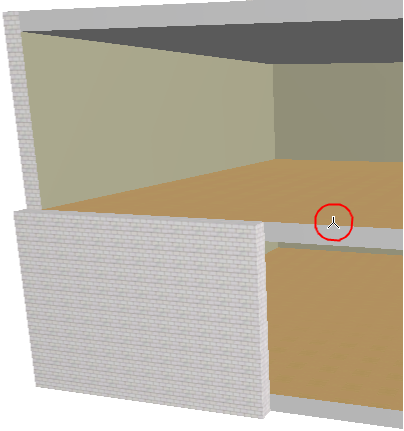
Затем щелкнем в верхнем углу здания курсором-указателем для определения окончательного расположения плоскости ввода.
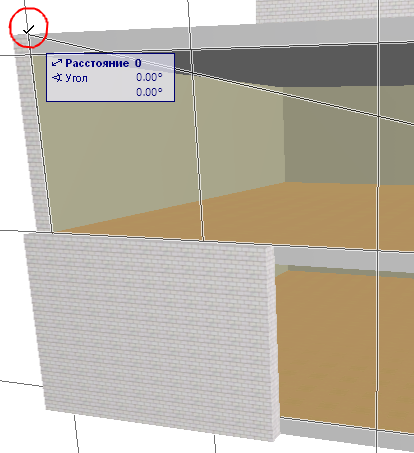
Сейчас приступим к построению требуемого корпуса навесной стены в плоскости ввода щелчками в требуемых вершинах. Корпус строится как обычная полилиния.
Примечание: В этом случае линией привязки является первый начерченный отрезок контура.
Сделайте двойной щелчок или щелкните курсором-молотком для замыкания многоугольника.
Щелкните курсором-солнцем внутри поверхности многоугольника: внешняя сторона навесной стены будет направлена в Вашу сторону.
Посмотрите на полученный результат.
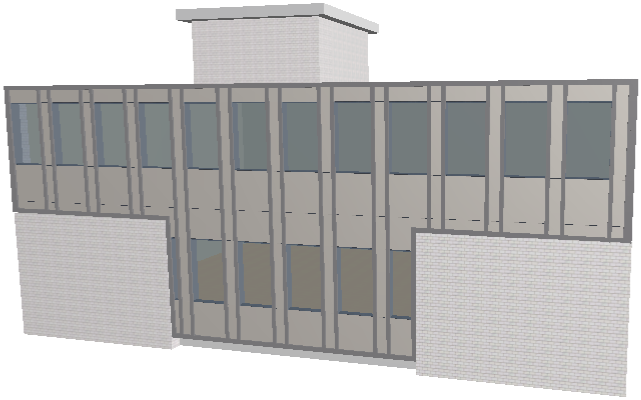
Для редактирования отдельных элементов навесной стены выберите ее и нажмите кнопку Редактировать. (Если Вы выбрали навесную стену на плане этажа или в разрезе/фасаде, то кнопка называется Редактировать в 3D.)